
ルクミーの通知が来ない原因と解決策|重要連絡を見逃さない最新手順

ルクミーの通知が来ない原因と解決策|重要連絡を見逃さない最新手順の主要なニュースを丁寧にまとめました。全体像を一目で把握できます。
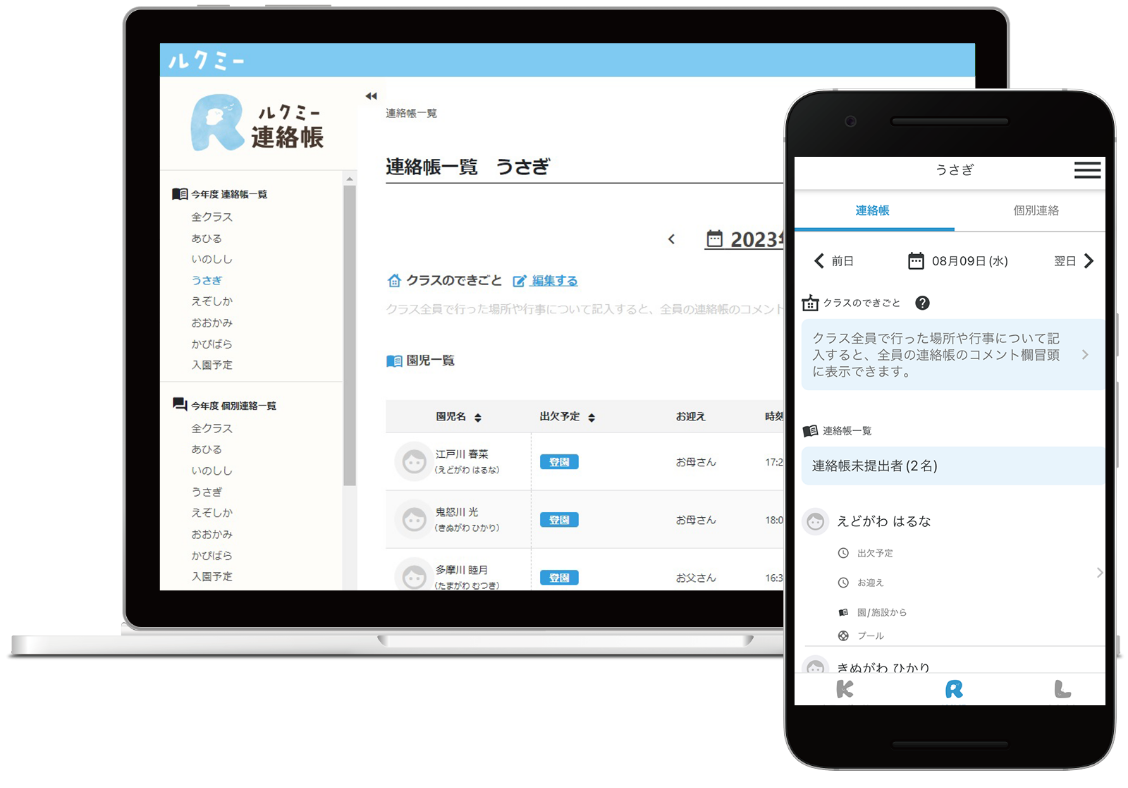
端末のOSアップデートや機種変更を機に通知が途絶えるトラブルも多発しています。プラットフォームごとの詳細な設定変更手順を押さえておく必要があります。
iPhoneユーザーが見直すべき必須項目
iOSでは、バッテリー保護や集中力維持を目的とした機能が通知をブロックしているケースが目立ちます。ルクミー 通知設定 iPhoneの手順としては、まず端末の「設定」>「ルクミー」>「通知」を開き、「通知を許可」が有効になっているかを確認します。その上で以下の項目を精査してください。
- 即時通知の許可:「通知の要約」機能に含まれていると、指定時刻まで通知が届きません。「即時通知」をオンに設定します。
- ルクミー バックグラウンド更新 設定:「設定」>「一般」>「Appのバックグラウンド更新」で、ルクミーがオンになっているか確認します。ここが無効化されていると、アプリを開くまで新着データが受信されません。
- 集中モードの除外設定:「おやすみモード」や「仕事モード」を設定している場合、「許可された通知」のアプリ一覧にルクミーを追加します。
Android(Galaxy・Pixel・Xperia等)での修復ステップ
Android端末では、メーカー独自のバッテリー最適化機能がバックグラウンド通信を強制終了させているケースが大半を占めます。近年発売されたGalaxy S24などの最新機種へデータを移行した際、「このアプリは通知を送信しません」と初期設定でブロックされる事例が知恵袋等でも多数報告されています。ルクミー 通知設定 Androidの復旧手順は次の通りです。
- アプリごとの通知権限:端末の「設定」>「アプリ」>「ルクミー」>「通知」を開き、「通知の表示」をすべて許可に切り替えます。
- バッテリー使用量の無制限化:同画面内の「バッテリー」項目を開き、「最適化」から「制限なし」に変更します。「未使用のアプリを休止状態にする」設定がオンになっている場合はオフにします。
- ルクミー 音が鳴らない場合の対策:通知カテゴリの詳細設定で、各通知タイプのアラートが「サイレント」になっていないか、着信音量がゼロになっていないかを確認してください。
マネー知識やキャリア形成に役立つノウハウを、初心者にも分かりやすく解説するのが得意です。
