
インスタアカウント削除方法2026年最新版!アプリの罠と完全消去手順

インスタアカウント削除方法2026年最新版!アプリの罠と完全消去手順の実践テクニックを詳しくまとめたします。初心者から上級者まで必見の内容です。
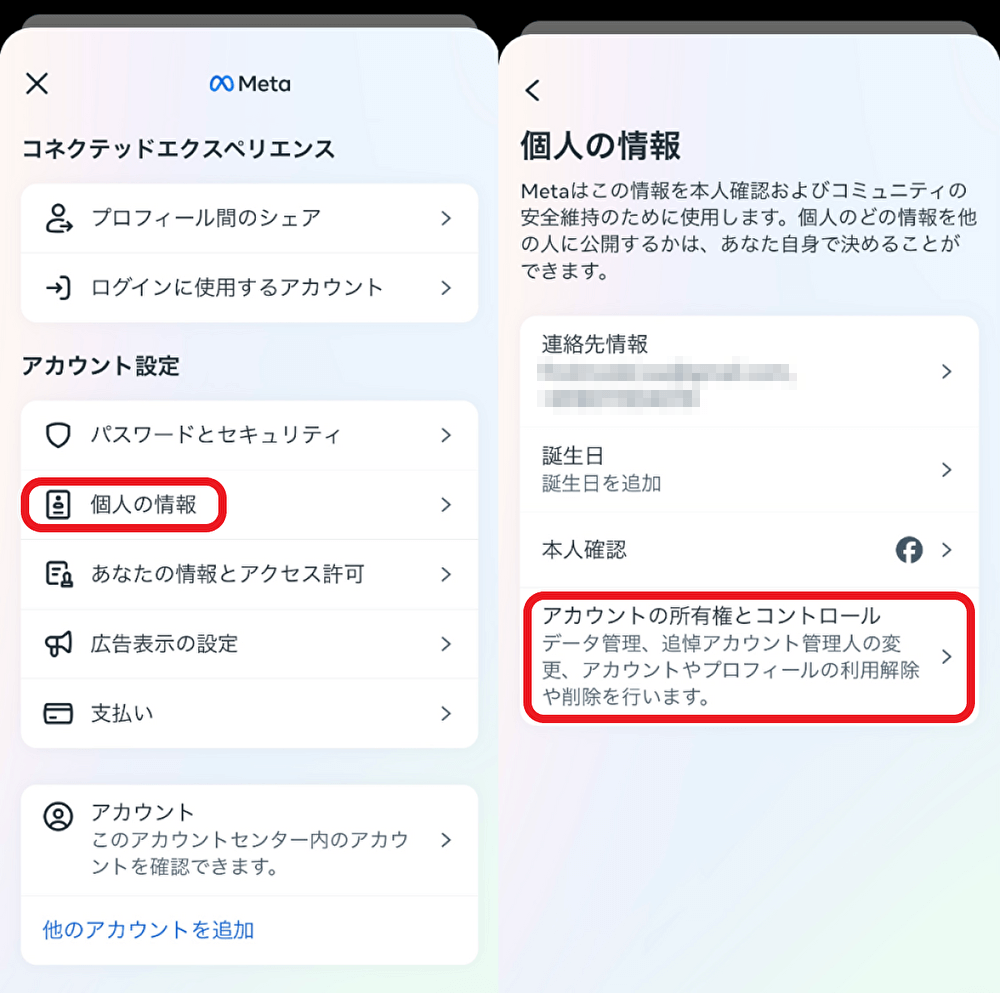
現在採用されている2026年最新インスタ退会方法を、利用端末ごとにステップ・バイ・ステップで解説します。
iPhone(iOS)アプリからの削除手順
インスタアカウント削除手順iPhoneにおける基本ルートは以下の通りです。
- 右下のプロフィールアイコンをタップし、右上の「三本線メニュー(ハンバーガーボタン)」を選択。
- 最上部の「Metaアカウントセンター」をタップ。
- 「アカウントの設定」内にある「個人の情報」を選択。
- 「アカウントの所有権とコントロール」をタップし、「利用解除または削除」へ進む。
- 削除したいアカウントを選択し、「アカウントの削除」にチェックを入れて「次へ」をタップ。
- 削除理由を選択して「次へ」進み、現在のパスワードを入力して最終確認画面で「アカウントを削除」をタップ。
Androidアプリからの削除手順
インスタアカウント削除手順AndroidもiOSとほぼ統一されたUI仕様となっていますが、端末依存の挙動に注意が必要です。
- プロフィール画面右上メニューから「Metaアカウントセンター」へ入る。
- 「個人の情報」>「アカウントの所有権とコントロール」>「利用解除または削除」をタップ。
- 対象アカウントを選択し、「アカウントを削除」にチェック。
- 退会理由アンケートに回答し、パスワード認証を実行。
- ※Googleアカウント等によるパスワード自動補完が有効な場合、意図しない別アカウントの認証情報を読み込まないよう、入力された英数字を慎重に確認してください。
PC・スマホ共通:ブラウザ版専用URLからのダイレクト削除
「アプリの挙動が重い」「メニューが複雑で辿り着けない」という方には、公式が用意しているインスタアカウント削除ブラウザ版URLをSafariやGoogle Chromeから開く方法が最も確実です。
ブラウザのアドレスバーに https://www.instagram.com/accounts/remove/request/permanent/ を直接入力してアクセスすると、ログイン画面を経由してダイレクトにアカウント削除ページが表示されます。多階層メニューを潜る必要がないため、最も誤操作の少ない推奨ルートです。
エンタメ・カルチャー業界の深掘り取材を得意とし、現場のリアルな声をお伝えします。
