
Ps4の容量不足を根本解決!ゲームを消さずに増やす裏ワザと外付けSsd

Ps4の容量不足を根本解決!ゲームを消さずに増やす裏ワザと外付けSsdにまつわる役立つ知識を詳しく紐解きます。
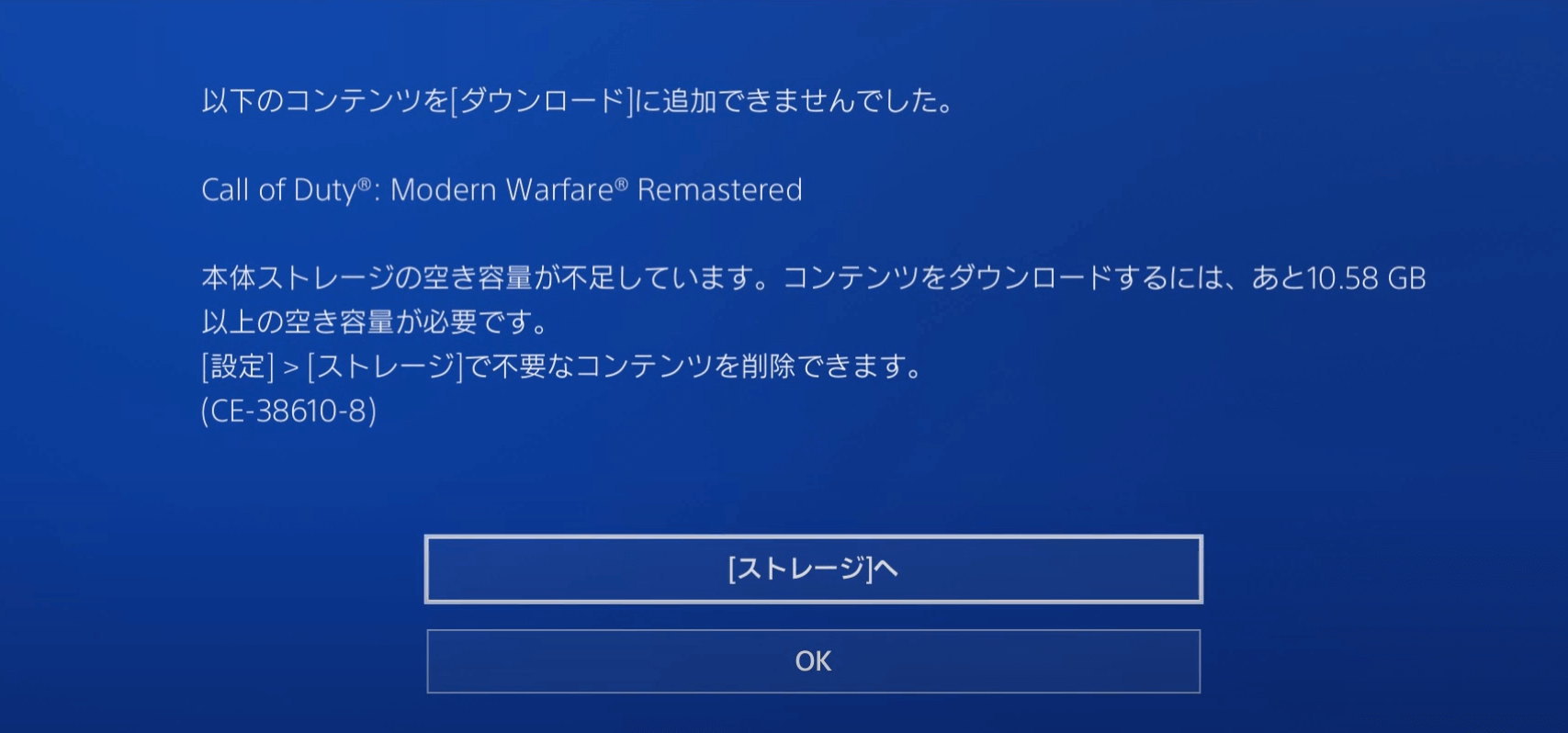
実際に増設へ踏み切る前に、まずは現状のストレージ消費バランスを把握することが肝要です。
現状のストレージ内訳をチェックする手順
「設定」>「ストレージ」>「システムストレージ」の順に開くと、内蔵ドライブの総容量と空き容量、そして「アプリケーション」「キャプチャーギャラリー」「セーブデータ」「テーマ」「その他」という5つの項目に分類された使用量が棒グラフで表示されます。ここで、各ゲームがどれだけの容量を消費しているか、一覧で確認が可能です。
外付けSSDの選定基準とおすすめの仕様
PS4が拡張ストレージとして公式にサポートしている外部ドライブには、以下の明確な要件が定められています。
- インターフェース:USB 3.0以上(USB 3.1 Gen1 / USB 3.2 Gen1等)
- 容量:最小250GB以上、最大8TB以下
- 接続方法:PS4本体のUSBポートへ直接接続(USBハブ経由は非対応)
大手メーカー(Crucial、SanDisk、バッファロー、エレコムなど)のポータブルSSDであれば、ほぼすべての現行モデルがこの条件を満たしています。転送速度が読込500MB/s以上のモデルを選べば、PS4側のハードウェア上限速度を遺憾なく引き出すことが可能です。
フォーマット手順とゲームの移動方法
外付けSSDをPS4のUSB端子に接続したら、「設定」>「周辺機器」>「USBストレージ機器」を選択します。接続したSSD名を選び、「拡張ストレージとしてフォーマットする」を実行します(※中のデータはすべて消去されるため、PC等のバックアップデータが入っていない空のSSDを使用してください)。
フォーマット完了後は、「設定」>「ストレージ」>「システムストレージ」>「アプリケーション」を開き、コントローラーの「OPTIONSボタン」を押して「拡張ストレージへ移動する」を選択。移動したいゲームにチェックを入れて実行するだけで、セーブデータを本体に残したままゲーム本体だけを安全にSSDへ退避できます。
「外付けストレージが認識しない」トラブルの現場対処法
外付けドライブを接続した際、「認識されない」「エラーコードが表示される」といったトラブルに直面した場合は、以下の3点を確認してください。
- USBハブを経由していないか:PS4は拡張ストレージのUSBハブ経由接続を一切認めていません。必ず本体のUSBポートに直挿ししてください。
- 接続端子の奥まで挿さっているか:PS4のフロントパネルは奥まった構造になっており、SSD付属のケーブルコネクタの形状によっては奥まで届かず接触不良を起こしているケースが多発しています。
- 給電不足(バスパワー不足):ポータブルHDDなどで大容量のものを動かす場合、電力不足で回転が安定しないことがあります。SSDであれば消費電力が極めて低いため、このトラブルは大幅に回避できます。
最新のテクノロジーと生活デザインの融合をテーマに、国内外の最新トピックを発信しています。
