
おやすみモード解除できない原因と対処法!勝手にオンを防ぐ最新手順

おやすみモード解除できない原因と対処法!勝手にオンを防ぐ最新手順の全体像を分かりやすくまとめてご紹介します。
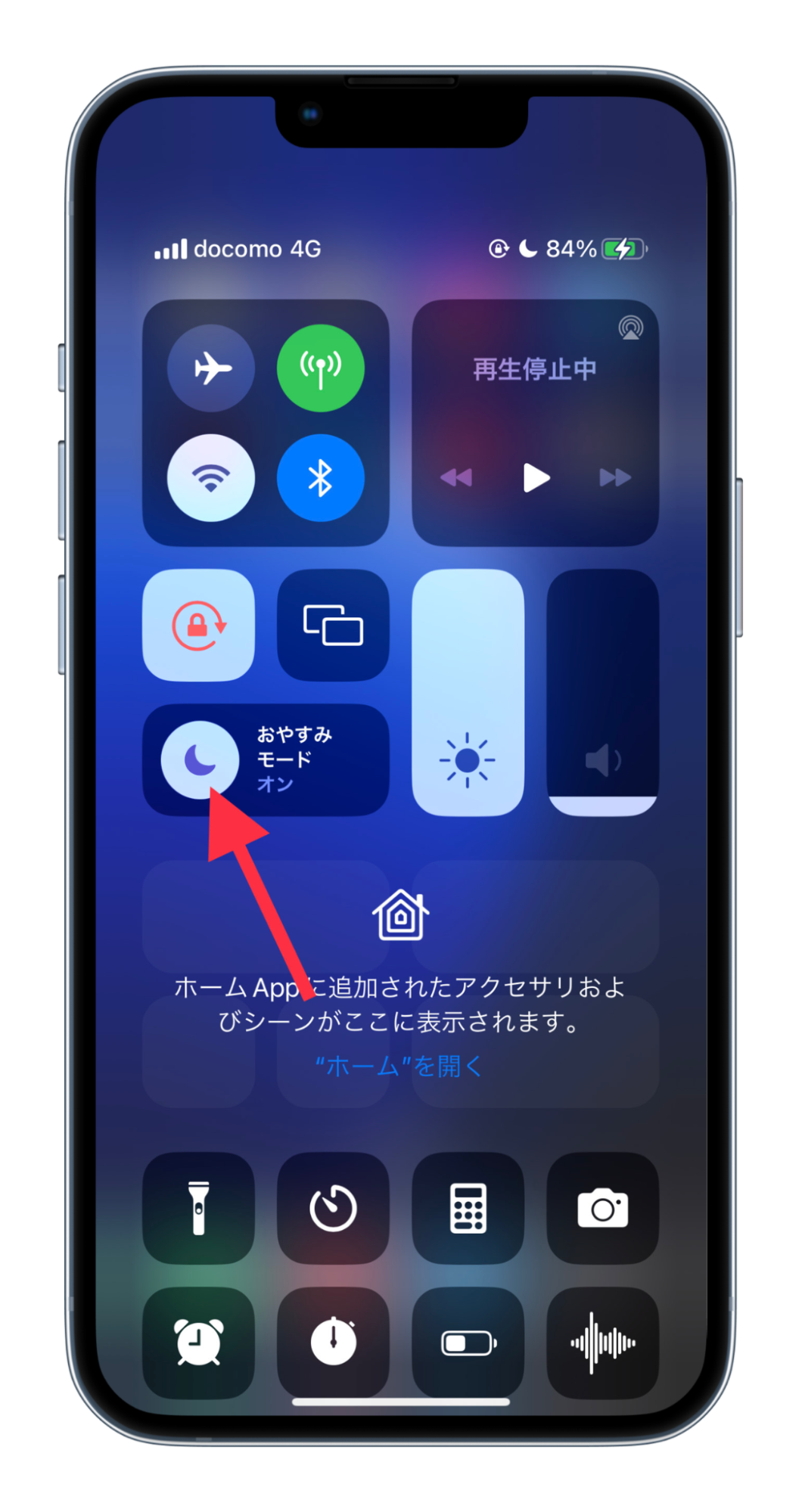
一時的な解除と、二度と勝手に起動させない恒久的な設定解除では、操作する階層が異なります。手元のデバイスに合わせて、以下の手順に沿って設定を総点検してください。
iPhoneにおける集中モード解除方法と自動化の完全停止
iPhoneの場合、iOSの進化に伴い「おやすみモード」は「集中モード」という統合機能の一部として管理されています。まずは画面右上から下へスワイプしてコントロールセンターのおやすみモード(三日月マーク)をタップし、白色(オフ)の状態に戻します。
日常的に勝手にオンになる状態を断ち切るには、深い階層の設定変更が必要です。「設定」アプリを開き、「集中モード」>「おやすみモード」へと進みます。画面下部にある「スケジュールを設定」の項目を確認し、登録されている時間帯や場所、アプリ連動のスケジュールをタップしておやすみモードのスケジュール設定を削除してください。また、ヘルスケアの睡眠スケジュール解除を行うには、「ヘルスケア」アプリの「ブラウズ」タブから「睡眠」を選び、「睡眠スケジュール」を完全にオフにするか、集中モードとの連動スイッチを解除します。
Androidにおけるおやすみ時間モードの解除とスケジュール削除
Android端末(Google Pixel、Galaxy、AQUOSなど)では、画面上部から下に2回スワイプしてクイック設定パネルを表示させ、「おやすみ時間モード」または「サイレントモード」のアイコンをタップすることでAndroidのおやすみモード解除が即座に完了します。
勝手な起動を防ぐには、「設定」>「Digital Wellbeingと保護者による使用制限」>「おやすみ時間モード」を開きます。「おやすみ時間のスケジュール」項目で、「スケジュールに基づきON」を無効化するか、登録済みのルーティン設定を直接削除してください。充電中に自動オンになる設定が有効化されている場合もあるため、充電連動のチェックボックスも外しておくことが再発防止の鉄則です。
エンタメ・カルチャー業界の深掘り取材を得意とし、現場のリアルな声をお伝えします。
