
Airpodsバッテリー確認方法と残量非表示を直す2026最新術

Airpodsバッテリー確認方法と残量非表示を直す2026最新術を正しく行うための具体的なステップをまとめします。
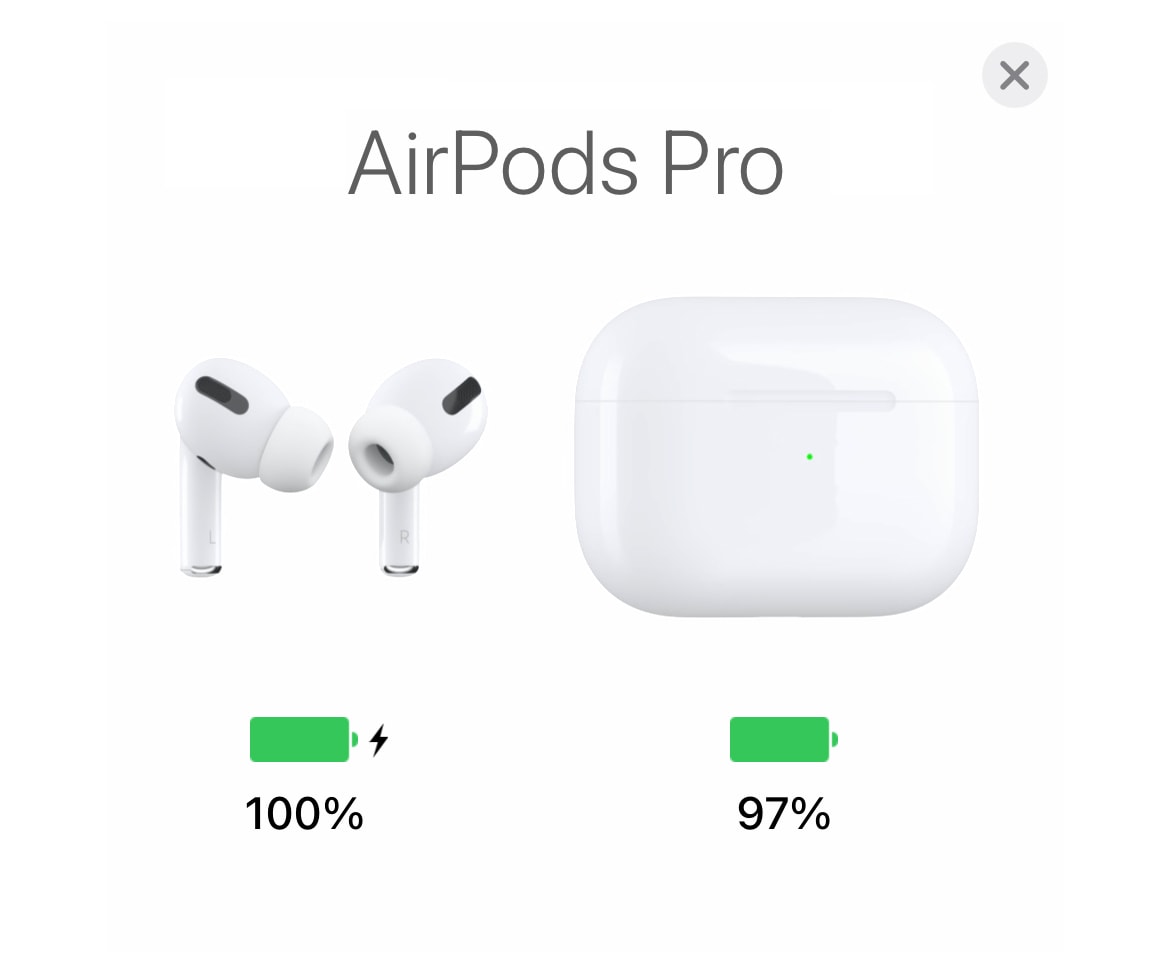
Q1:AirPodsのケースだけの正確なバッテリー残量を知る方法はありますか?
A1:ケース自体の正確なパーセンテージを画面上に表示させるには、少なくとも片方のイヤホンがケースに入っている必要があります。両方のイヤホンを取り出してしまうと、ケースからのBluetooth発信が途絶えるため、iPhone側の表示が消えるか更新されなくなります。
Q2:片耳だけ使っている時でもウィジェットで残量は確認できますか?
A2:はい、確認可能です。片耳のみ装着している場合、ウィジェットには装着中のイヤホンの残量と、ケースに収まっているもう片方のイヤホンおよびケースの残量が個別に識別されて表示されます。
Q3:Windows PCと接続している場合、バッテリー残量はどこで見られますか?
A3:Windows 11の設定>「Bluetoothとデバイス」画面で大まかな残量が表示される場合がありますが、更新が遅れることがあります。正確に把握したい場合は、無料のオープンソースソフト(「Bluetooth Battery Monitor」等)を活用するとタスクバー上で詳細なパーセント表示が可能です。
Q4:急に充電ができなくなった場合、故障と断定する前に何をすべきですか?
A4:まず綿棒等でケース底部とイヤホン軸底の金属端子の汚れを徹底的に拭き取ってください。その後、純正の充電ケーブルを接続して最低30分以上給電し、背面の初期化ボタンを長押ししてリセットを試みてください。接触不良や一時的なフリーズであればこれで復旧します。
Webメディアでの編集・執筆歴10年。読者の好奇心を刺激するストーリー作りを心がけています。
