
たまごっちが通信できない原因と今すぐ直せる機種別解決法

たまごっちが通信できない原因と今すぐ直せる機種別解決法に関する最新のニュースを分かりやすく解説します。最新情報を求める方は必見です。
Q1:たまごっちUniのWi-Fi設定で「エラーコード」が出て繋がりません。まず何をすべきですか?
A1:最初にご自宅のWi-Fiが「2.4GHz帯」になっているか確認してください。ルーターの背面ラベルに記載されているSSIDのうち、末尾に「-G」「-2G」と付いている方に接続します。また、スマートフォンのテザリング機能を「互換性を優先(2.4GHz)」にして接続を試すことで、本体側の問題かルーター側の問題かを即座に切り分けることができます。
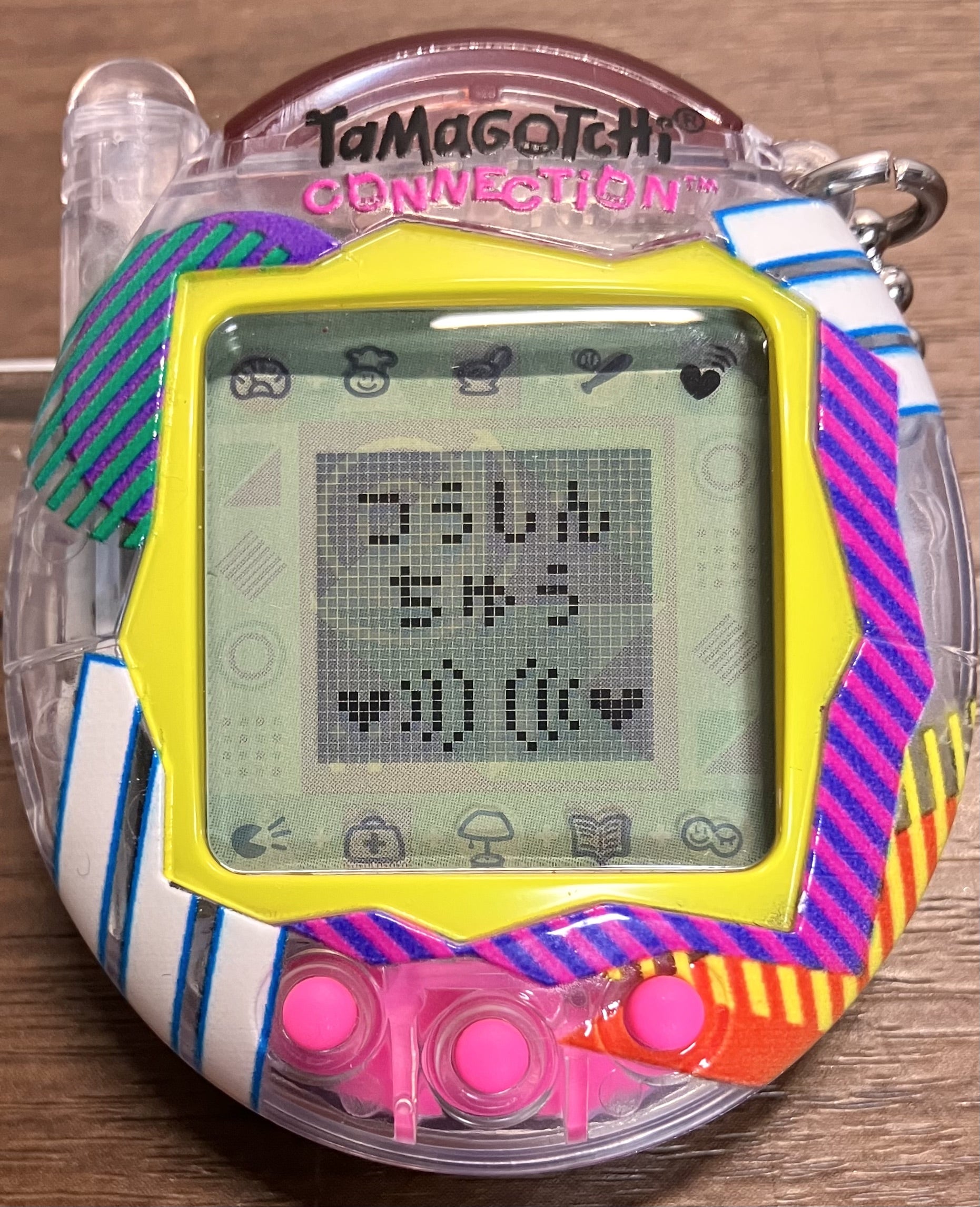
Q2:昔のたまごっち同士で赤外線ツーしんがどうしても成功しません。
A2:蛍光灯の直下や太陽光が入る窓際を避け、手元で少し影を作ってください。その上で、両方のたまごっちの上部(受光部)をまっすぐ向かい合わせ、机の上に置いて1〜3cm離した状態で動かさずにボタンを押してください。また、片方の電池が減っているだけでも通信エラーになります。
Q3:本体のリセットボタンを押すと、今まで育てたたまごっちやアイテムは消えてしまいますか?
A3:リセットボタンを押した直後の画面で、必ず「つづきから(ダウンロード)」を選択してください。これにより育成データや持ち物はそのまま維持され、一時的な動作フリーズや通信キャッシュの不整合のみがクリアされます。「ぜんぶ消す(リセット)」を選ばない限り、データが消去されることはありません。
Q4:バンダイ公式サポートに問い合わせる前に準備しておくべき情報はありますか?
A4:正確な「たまごっちの機種名」、エラーが発生する具体的なタイミング(メニュー選択時、認証中、データ送受信中など)、画面に表示されるエラーメッセージやコード番号、試した電池の種類(アルカリか充電池か)をメモしておくと、窓口での診断と案内が非常にスムーズになります。
暮らしを豊かにする便利アイテムや時短アイデアを中心に、実用的な情報をお届けします。
