
Wordで消えない空白ページを完全削除する裏技と決定的な原因

Wordで消えない空白ページを完全削除する裏技と決定的な原因の注目ポイントを分かりやすくまとめてご紹介します。
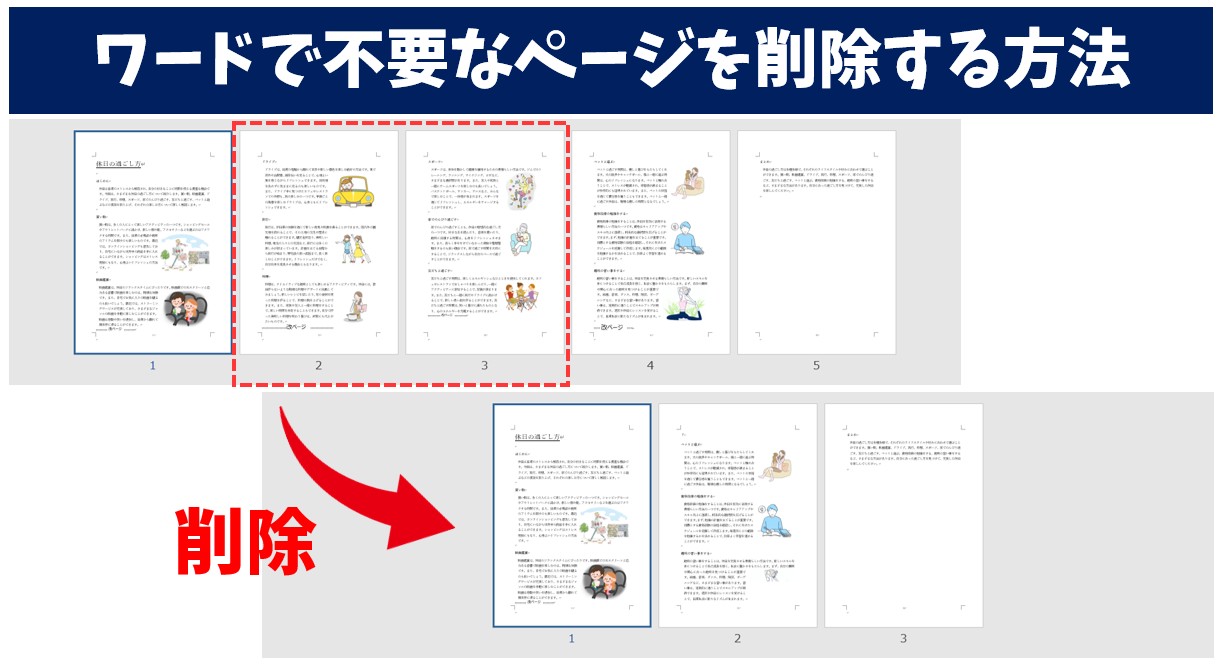
編集画面上では空白ページが存在しないように見えているにもかかわらず、印刷プレビューを開いた際や「PDFとして保存」した瞬間に勝手な白紙ページが差し込まれる現象があります。これは「隠れセクション区切り」による仕様です。
ネット上のQ&Aコミュニティなどでは「Wordのバグ」「PDF変換ソフトの不具合」と誤解されがちですが、実際には「セクション区切り(奇数ページから開始)」または「偶数ページから開始」が設定されていることが直接の原因です。
書籍や両面印刷の冊子を作成する際、章の始まりを必ず右側(奇数ページ)にするため、Wordは前の章が奇数ページで終わった場合、自動的に「見えない白紙の偶数ページ」を挿入して帳尻を合わせます。これを通常の片面印刷や一般的なPDF配布用文書にしたい場合は、該当のセクション区切りを「セクション区切り(現在の位置から開始)」に変更するか、区切り自体を削除して通常の改ページに置き換える必要があります。
【プロの結論】おすすめできる人・慎重になるべき人の判断基準
Wordのページ削除において、どの手法を選択すべきかは編集している文書の性質によって明確に分かれます。
- 行間1ptの裏技を即座に使うべき人: 請求書、納品書、職務経歴書、定型フォーマットなど「1ページ完結で表が下部ギリギリまで配置されている書類」を扱う人。余白の再調整や表の縮小を行うよりも、10秒以内かつノーリスクで解決します。
- セクション区切りの削除を慎重に行うべき人: マニュアルや論文など「途中で用紙の向き(縦・横)が変わる文書」や「章ごとにヘッダー・フッターの表記を変えている文書」を扱う人。安易にセクション区切りを消すと全体のレイアウト設計が崩壊するため、区切りのプロパティ変更(現在の位置から開始への変更)で対応するのが鉄則です。
シンプルで洗練された住まいづくりとインテリアコーディネートのアイデアを提案しています。
