
ノートPc画面に線が入る原因は?故障の見分け方と自力復旧手順

ノートPc画面に線が入る原因は?故障の見分け方と自力復旧手順について見逃せない 事実を分かりやすく解説いたします。
ハードウェアの物理破損ではない可能性が高い場合、ユーザー自身の手で試せる有効な復旧ステップが存在します。特に帯電の除去とグラフィックドライバーの再整備は、多くの表示不具合を解消してきた実績ある対処法です。
最初に試すべきは、内部に溜まった余分な電気を逃がすパソコンの放電処置です。内部のコンデンサに不要な電荷が蓄積すると、信号伝送にノイズが乗り画面異常を引き起こします。
【放電処置の正しい手順】
1. ノートパソコンの電源を完全にシャットダウンする。
2. ACアダプター、マウス、外付けHDD、USBメモリなどすべての周辺機器を取り外す。
3. バッテリーの取り外しが可能な機種はバッテリーも外す。
4. そのまま通電させずに5分〜10分間放置する。
5. 最小限の構成(ACアダプターのみ)を再接続し、電源を入れて画面の状態を確認する。
放電を行っても改善しない場合、Windows 11におけるディスプレイドライバーの更新・再インストールを実行します。OSの大型アップデート後に互換性の崩れから線が入る事例が頻発しているためです。
【ディスプレイドライバーの再インストール手順】
1. スタートボタンを右クリックし、「デバイス マネージャー」を選択する。
2. 「ディスプレイ アダプター」の項目を展開する(Intel Graphics、AMD Radeon、NVIDIA GeForceなどが表示される)。
3. 該当のグラフィックデバイスを右クリックし、「ドライバーの更新」を選択して自動検索を試す。
4. それでも直らない場合は再度右クリックから「デバイスのアンインストール」を選択する。
5. パソコンを再起動すると、Windowsによって標準のドライバーが自動的に再インストールされる。
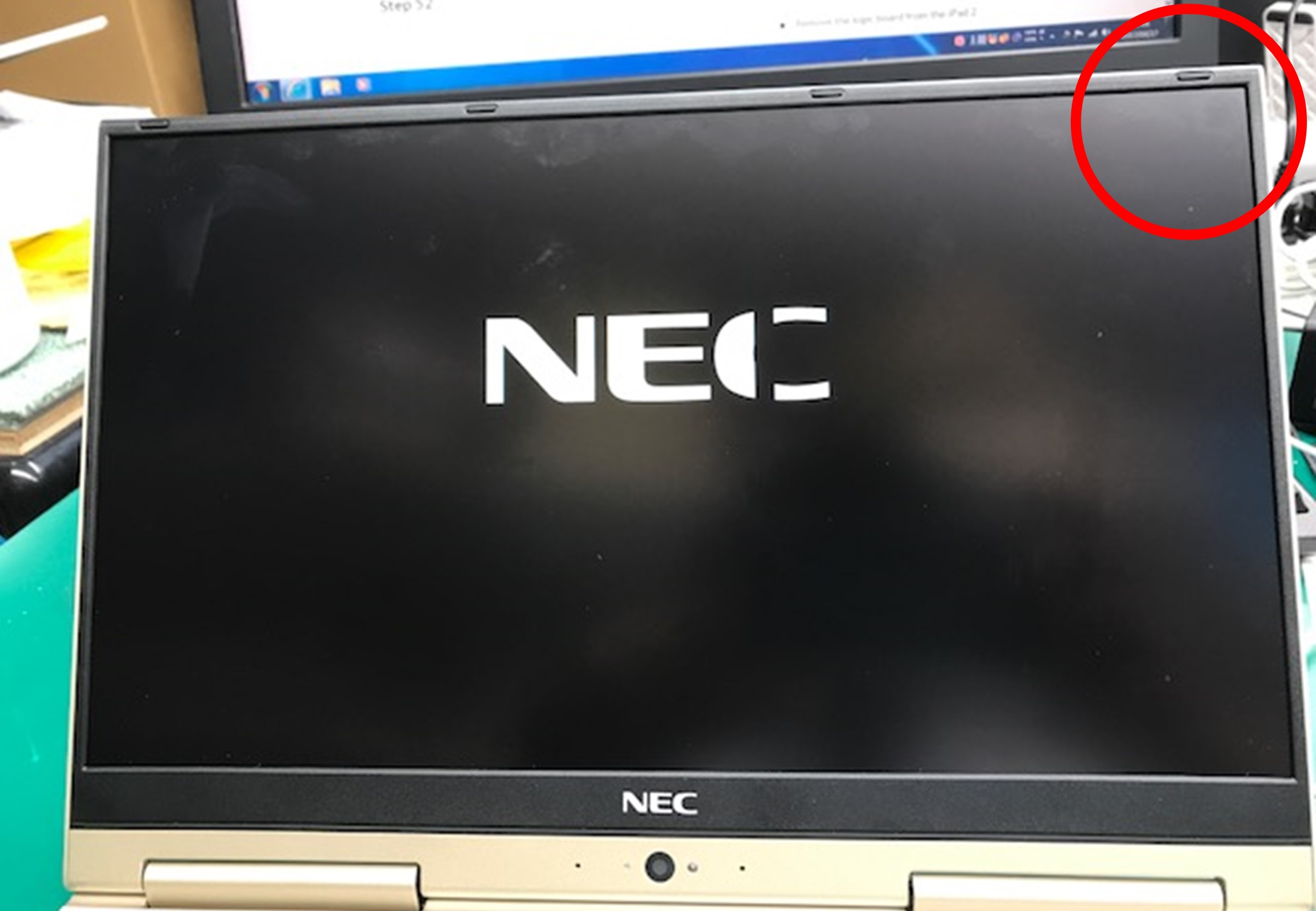
さらに、PC起動直後にメーカーロゴが表示される段階で「F2」や「Delete」キーを連打してBIOS/UEFI画面を立ち上げてみてください。OSが起動する前のBIOS設定画面でも線が出ているならハードウェアの故障、BIOS画面では線が出ないならWindows内部のソフトウェア異常と断定できます。
グルメと旅を愛するフリーライター。全国各地の隠れた魅力を独自の視点から紹介します。
