
エクセル「セルの書式設定」最速ショートカット大全!Ctrl+1不発の罠

エクセル「セルの書式設定」最速ショートカット大全!Ctrl+1不発の罠の全貌を詳しく解説してご紹介します。
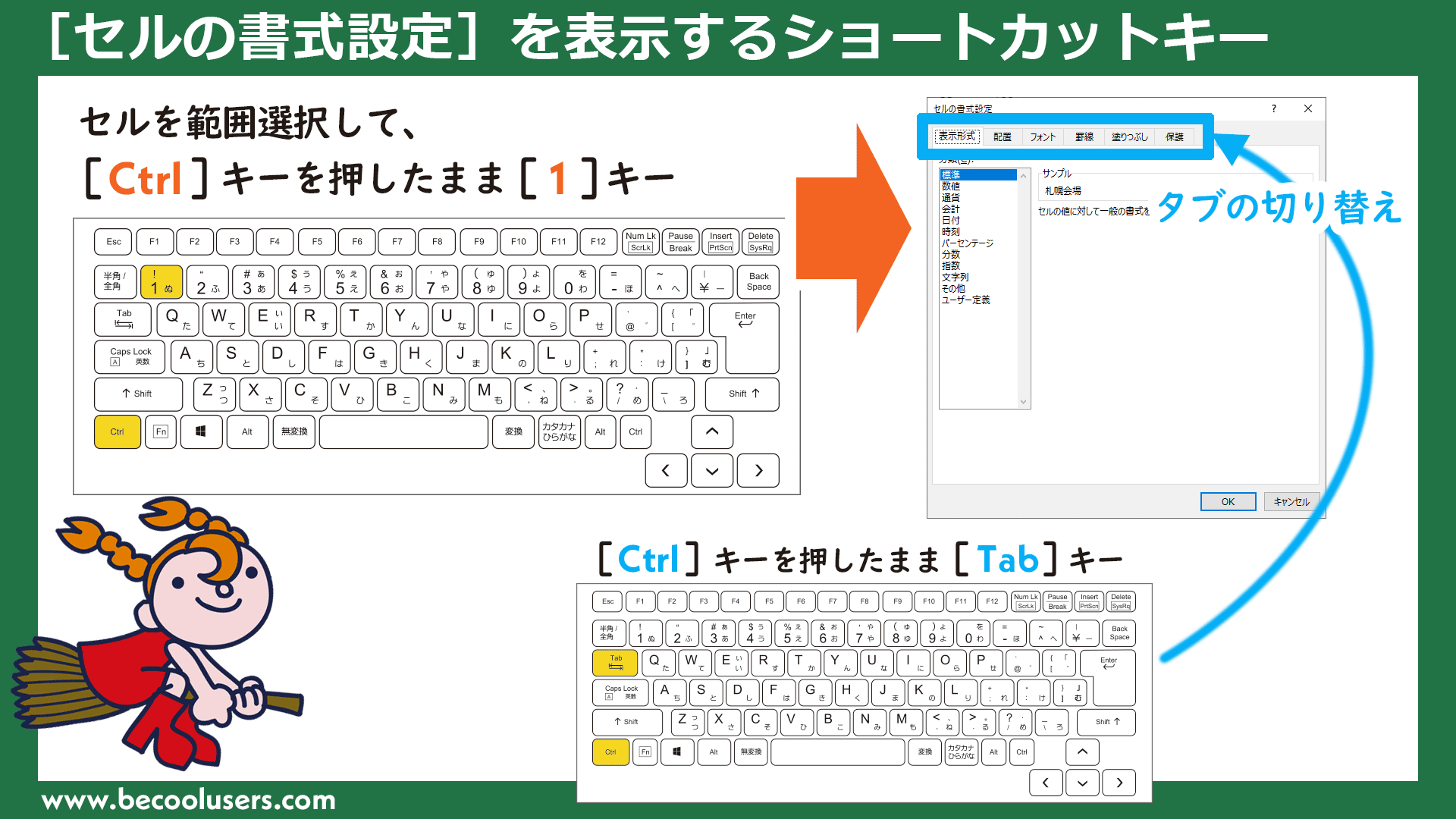
Q1:テンキーなしのノートPCでも「Ctrl + 1」はそのまま使えますか?
A1:はい、問題なく利用可能です。キーボード上段の「1(ぬ)」キーと「Ctrl」を同時に押してください。なお、メーカーや機種によって「Fnキー」と競合している特殊な配列を除き、追加のキーを押す必要はありません。
Q2:Mac版Excelで「Command + 1」を押しても書式設定が開かない場合の対処法は?
A2:macOS側の「システム設定」>「キーボード」>「キーボードショートカット」を確認してください。OS側で「Command + 1」が別の機能(デスクトップ切り替えやウィンドウ管理ツール、他社製常駐アプリなど)にグローバルショートカットとして割り当てられている可能性があります。
Q3:セルの書式設定ダイアログを開いた後、別のタブへ移動するショートカットは何ですか?
A3:「Ctrl + Tab」を押すと右隣のタブ(表示形式→配置→フォント→罫線…)へ順に移動します。左隣のタブへ戻りたい場合は「Ctrl + Shift + Tab」を使用します。マウスを使わずに希望のタブへ即座にアクセスできます。
Q4:一度設定した表示形式や罫線を、キーボードだけで一発クリアする方法はありますか?
A4:表示形式を標準に戻すには「Ctrl + Shift + ~(チルダ)」、引いてある罫線をすべて除去するには「Ctrl + Shift + _(アンダーバー)」を押します。また、書式そのものを完全にリセットしたい場合は「Alt」→「H」→「E」→「F」の順にリボンアクセスキーを叩くことで、値だけを残して初期状態へ復元できます。
Q5:Googleスプレッドシートでセルの書式設定を素早く開くにはどうすればよいですか?
A5:スプレッドシートにはExcelと完全に同一の「Ctrl + 1」ダイアログはありません。数値の書式を変更する場合は「Alt + O」を押して「表示形式」メニューを展開するか、Windowsなら「Ctrl + Shift + 1〜5」の類似ショートカットを使用します。また、書式のクリアには「Ctrl + \」が便利です。
シンプルで洗練された住まいづくりとインテリアコーディネートのアイデアを提案しています。
