
【2026最新】PdfをWordに綺麗に貼り付ける裏技と文字化け対策

【2026最新】PdfをWordに綺麗に貼り付ける裏技と文字化け対策に関する注目トピックを速報でお届けします。関心のある方は必見です。
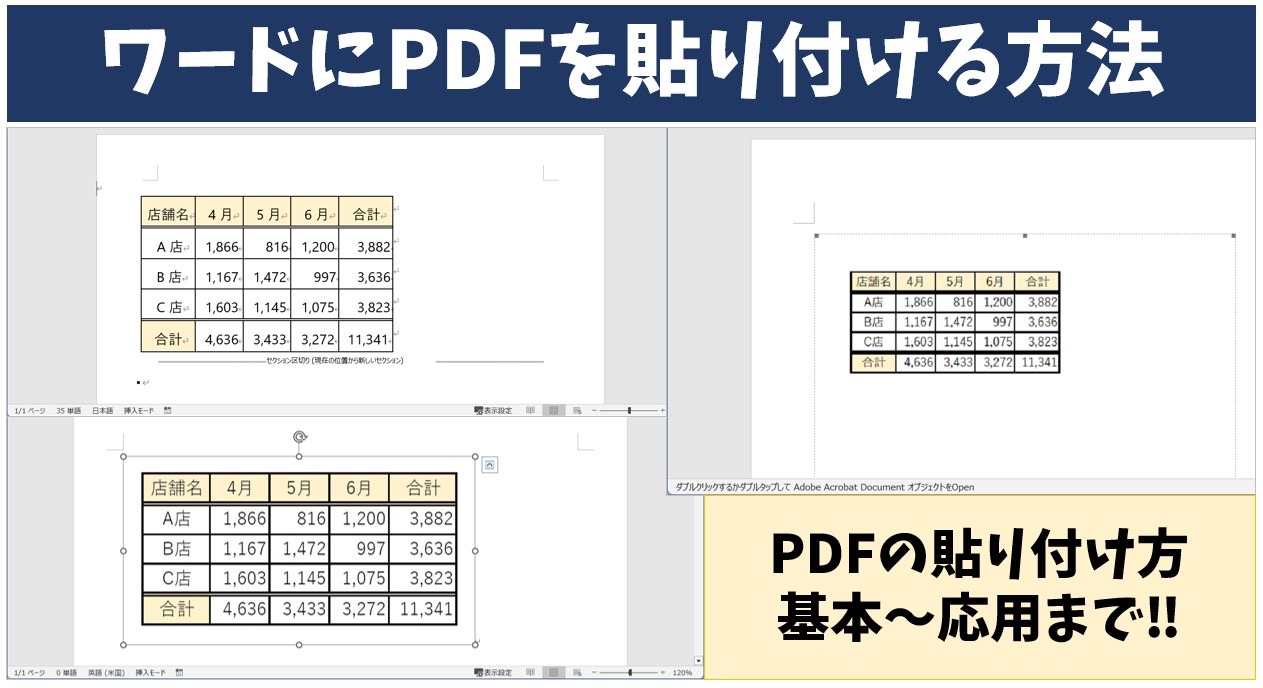
Q1:PDFをオブジェクトとして挿入すると1ページ目しか表示されません。2ページ目以降を表示させるにはどうすればよいですか?
A1:Wordのオブジェクト機能は仕様上、最初の1ページ目のみをプレビュー表示する構造になっています。全ページを表示させたい場合は、PDFの各ページを「PNG画像」として連番保存してWordの各ページに順次貼り付けるか、「挿入」>「オブジェクト」>「ファイルからテキスト」を選択して全ページの内容をWord文書の本文として展開してください。
Q2:Wordに貼り付けたPDFの画像がぼやけて印刷に耐えません。鮮明さを保つにはどうすればよいですか?
A2:Wordの自動画像圧縮機能が原因です。Wordの「ファイル」>「オプション」>「詳細設定」を開き、「イメージのサイズと画質」項目にある「ファイル内のイメージを圧縮しない」にチェックを入れてください。また、貼り付ける画像自体の解像度が300〜600dpi程度あることを確認することも極めて有効です。
Q3:PDF内の表や文字をWordに取り込むと、激しい文字化けやレイアウト崩れが起きます。
A3:元PDFに特殊なフォントが埋め込まれていないことや、PDFの段組構造が複雑であることが主な原因です。事前にAdobe Acrobatやオンライン変換ツールを用いて高精度のWord変換を試みるか、テキスト部分のみをプレーンテキスト形式でコピー&ペーストし、Word側でスタイルを再適用するのが最も安全です。
Q4:Mac環境のWordで「オブジェクトの挿入」からPDFを選択できません。
A4:macOS版WordではWindows特有のOLE埋め込み技術がサポートされていません。Mac環境では、標準アプリ「プレビュー」を使ってPDFを画像ファイル(PNG/JPEG)に書き出して貼り付けるか、テキスト情報が必要な場合はPDF内の文字を直接コピーしてWordにペーストする運用を選択してください。
Webメディアでの編集・執筆歴10年。読者の好奇心を刺激するストーリー作りを心がけています。
