
Outlook完全一致検索が効かない原因と一発解決コマンド【2026】

Outlook完全一致検索が効かない原因と一発解決コマンド【2026】に関する最新のニュースをまとめてご紹介します。関心のある方は必見です。
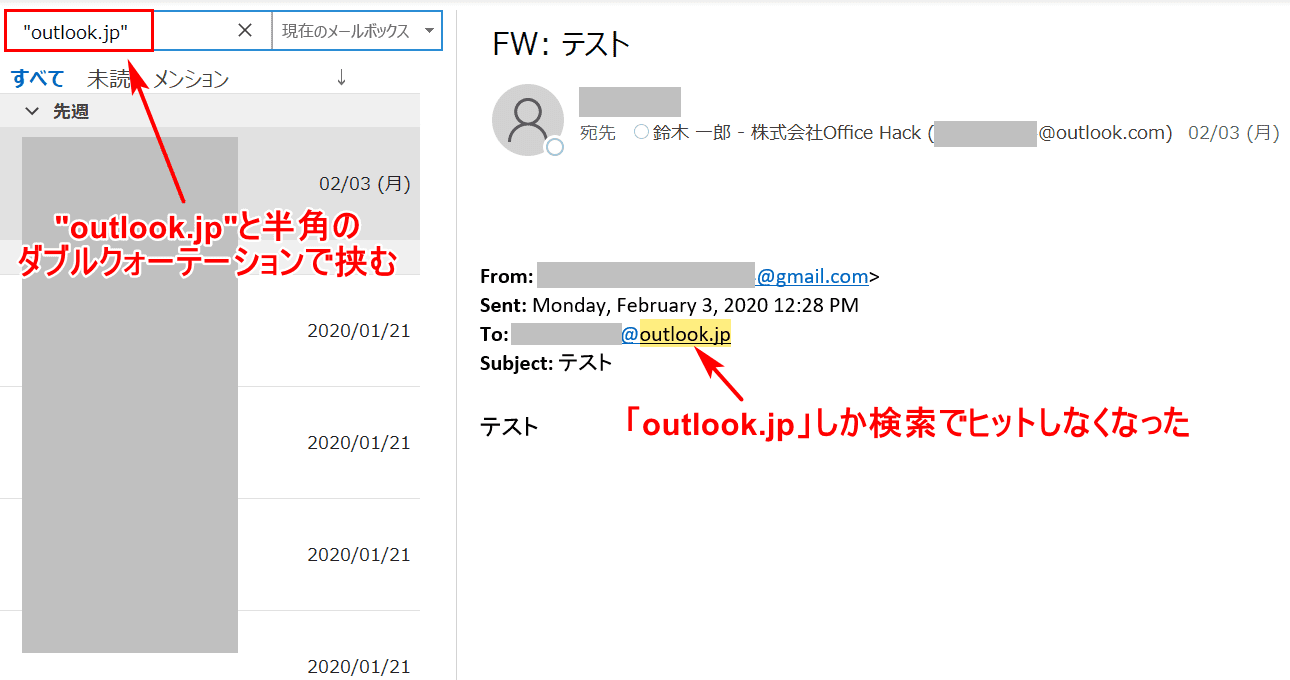
Q1:ダブルクォーテーションで囲んでも英数字の型番や記号がうまく検索できないのはなぜですか?
A1:Outlookのインデックスエンジンがハイフンやアンダースコアなどの記号を「単語の区切り(空白)」として処理してしまうためです。英数字と記号を含む型番を検索したい場合は、検索窓で「subject:="型番"」のようにプロパティを指定するか、検索ショートカット「Ctrl + Shift + F」から起動する「高度な検索」ウィンドウで、条件を「次の語句と完全に一致する」に設定して検索を実行してください。
Q2:Outlookの検索ボックスで大文字と小文字、全角と半角は区別されますか?
A2:原則として区別されません。アルファベットの大文字・小文字、および英数字の全角・半角は同一視されて検索されます。ただし、検索演算子である「AND」「OR」「NOT」を使用する際は、必ず半角の大文字で入力しなければ機能しません。小文字の「and」や全角の「AND」で入力すると、演算子ではなく通常の検索語句として扱われてしまうため注意が必要です。
Q3:デスクトップ版で検索が壊れ、インデックス再構築を行っている最中の緊急回避策はありますか?
A3:ブラウザからアクセスできる「Web版Outlook(Outlook on the Web)」を利用するのが最も確実な回避策です。Web版はPCローカルのインデックスファイルを使用せず、Microsoft 365のクラウドサーバー上で直接クエリを実行するため、デスクトップ版がインデックス再構築中であっても遅延なく高精度な検索結果を取得できます。
シンプルで洗練された住まいづくりとインテリアコーディネートのアイデアを提案しています。
