
Line着せ替えブラック徹底解説|ダークモードとの違いと活用術【2026】

Line着せ替えブラック徹底解説|ダークモードとの違いと活用術【2026】の要点や背景をコンパクトにまとめました。最新トレンドを一目で把握できます。
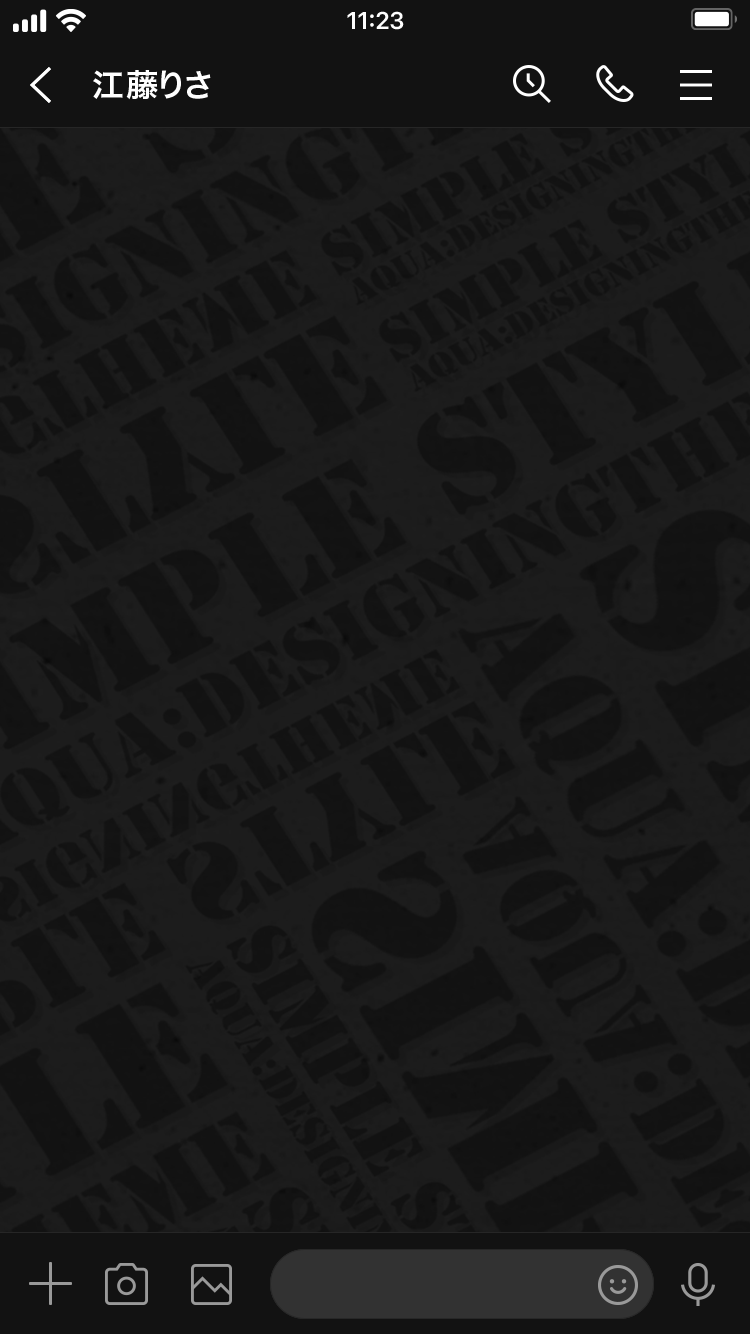
近年、多くのユーザーを困惑させているのが、「ブラック着せ替えを適用しているのに、ホーム画面やニュース、タブバーの周辺だけが白く抜けてしまう」という現象です。SNS上では「LINEのバグではないか」「スマホの故障か」と不安を吐露する投稿が相次ぎました。
しかし、この現象の真相は故障や一時的なエラーではありません。LINEアプリの大型デザインリニューアルと、OS側が推奨する最新のインターフェース仕様(コンポーネント設計)との兼ね合いによって生じた構造的な事象です。LINE公式の着せかえショップページを確認すると、古い仕様のまま提供されているテーマには新デザインへの完全適応を示すバッジが付与されておらず、結果として「トーク画面の内部は真っ黒のままだが、システム共通のメニュー階層は白く表示される」というチグハグな状態が発生していました。
もし画面の白抜けが気になる場合、ユーザー側で講じることのできる実践的な対処法は以下の4点です。
- 端末のOS全体をダークモードへ設定変更する:
LINE側のテーマに依存せず、システム全体のカラーパレットを黒に統一することで、メニューやホームの余白も強制的にダーク調へ引き込むことができます。 - 「基本着せかえ」+「OSダークモード」の併用に切り替える:
あえて着せ替えブラックを解除し、基本着せかえの状態でOSダークモードを連動させると、最新UIの枠組みに沿った最も均一な暗色表示が得られます。 - 個別トークの背景設定を手動で黒単色に上書きする:
「設定」>「トーク」>「背景用画像」から、自前で用意した完全な黒単色画像やダークトーンの壁紙を全トークに一括適用することで、着せ替えのデザイン崩れを回避できます。 - 着せ替えの適用解除と再適用を試行する:
アプリのキャッシュ更新遅延によって旧レイアウトが残存している場合があるため、一度基本着せかえへ戻した後にアプリを再起動し、再度ブラックをダウンロード・適用することで解消する事例も報告されています。
「一部が白いから壊れた」と早合点して端末を初期化したり、アプリを安易にアンインストールして過去のトーク履歴を失ったりするリスクを避けるためにも、まずはUIの仕様変化であることを正しく認識することが重要です。
【プロの結論】おすすめできる人・慎重になるべき人の判断基準
長時間のデジタルデバイス接触が避けられない現代社会において、UIの選択は日々の視覚的ストレスと直結します。記者の客観的な検証に基づく、LINE着せ替えブラックの利用適性チェックシートは以下の通りです。
▼ 公式ブラック着せ替えを今すぐ選ぶべき人:
- 有機EL(OLED)ディスプレイを搭載したスマートフォンを使い、充電の減りを少しでも抑えたい人
- 就寝前や消灯後の寝室など、低照度の暗い室内でLINEを操作する頻度が高い人
- OS全体は明るいライトモードを維持しつつ、LINEだけをシックな黒トーンで統一したい人
- 通知バッジや写真のサムネイルなど、必要な情報だけを際立たせたいミニマリスト志向の人
▼ 利用を慎重に検討すべき(または設定変更を推奨する)人:
- 乱視の傾向があり、暗い背景に並ぶ細い白文字を見ると文字の周囲が滲んで疲れる人
- 日中の屋外や強い照明の下など、画面への光の映り込みが激しい現場でスマホを多用する人
- アプリ内のタブやヘッダーなど、全領域が1ピクセルのムラもなく完全統一されていないと強い違和感を覚える人(この場合は基本着せかえ+OSダークモードの組み合わせを強く推奨)
マネー知識やキャリア形成に役立つノウハウを、初心者にも分かりやすく解説するのが得意です。
