
インスタが英語になった?日本語に戻す手順と不具合の原因を徹底解説

インスタが英語になった?日本語に戻す手順と不具合の原因を徹底解説の真相や最新動向に迫る! 専門的な視点でご紹介しています。
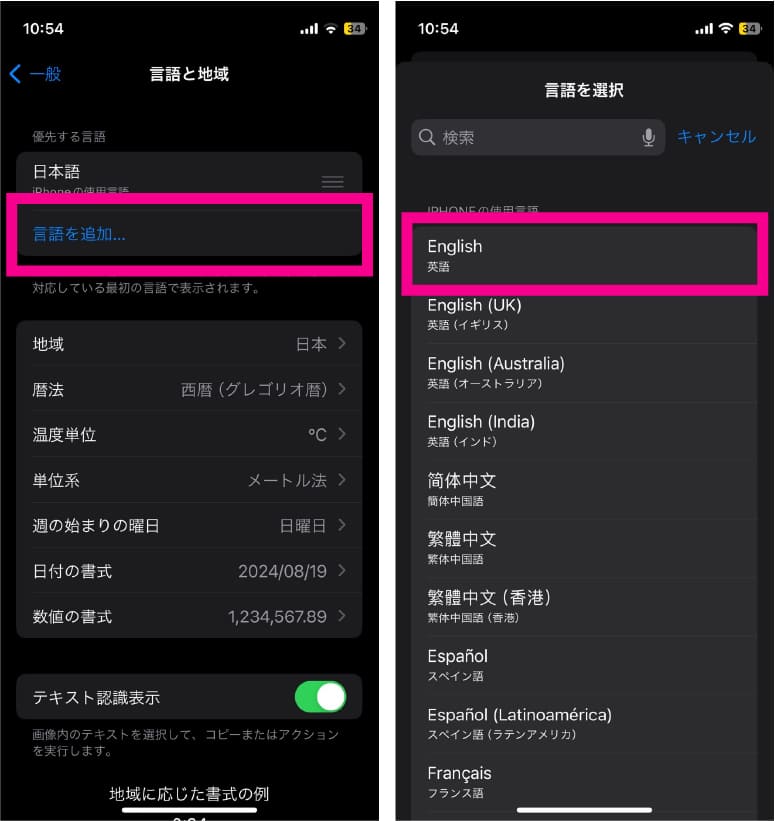
画面が英語表記になってしまっても、焦る必要はありません。現在利用しているスマートフォンがiPhoneかAndroid端末かによって、設定を変更する最適なアクセス経路が異なります。それぞれの最短ステップを確認し、順を追って操作を進めてください。
iPhone(iOS)における言語設定の復元手順
iOS版のInstagramアプリは、端末のシステム設定と密接に同期しています。アプリ内の設定を触るよりも、iPhone自体の「設定」アプリから操作する方が確実かつ迅速です。
【iPhoneでの復帰ステップ】
- iPhoneのホーム画面から標準の「設定」アプリ(歯車アイコン)を起動します。
- 画面を下にスクロールし、インストール済みアプリ一覧から「Instagram」をタップします。
- 最下部付近にある「言語(Language)」を選択します。
- 一覧の中から「日本語」にチェックを入れ直します。
- マルチタスク画面からInstagramアプリを一度上へスワイプして完全終了(タスクキル)させ、再度アプリを立ち上げます。
もし上記の手順で「言語」の項目が見当たらない場合は、iOSの優先言語設定が影響している可能性があります。「設定>一般>言語と地域」を開き、優先する言語の最上位に「日本語」が配置されているか併せて確認してください。
Android端末におけるアプリ内言語設定の変更手順
Android版の場合、アプリ内部のインターフェースから直接言語ローカライズを切り替える運用が主流です。英語表記になっているメニュー構造をそのまま辿る必要があります。
【Androidでの復帰ステップ】
- Instagramアプリを開き、画面右下の「プロフィールアイコン」をタップします。
- 画面右上にある「三本線メニュー(ハンバーガーアイコン)」をタップします。
- メニュー最上部の「Settings and privacy」(または「Settings and activity」)を選択します。
- 「Your app and media」という項目群の中にある「Language」(地球儀アイコンが目印)をタップします。
- 表示された言語リストの中から「日本語」を探してタップします。
リスト上で日本語を選択した瞬間に画面の再読み込みが走り、メニューが即座に日本語へ切り替わります。もしタップしても反映されない場合は、端末自体の「設定>システム>言語」で日本語が正しくデフォルト指定されているか見直してください。
最新のテクノロジーと生活デザインの融合をテーマに、国内外の最新トピックを発信しています。
