
アットマークの打ち方完全ガイド!出ない原因とPc・スマホ別の解決策

アットマークの打ち方完全ガイド!出ない原因とPc・スマホ別の解決策の特集記事を解説します。専門的な知識が詰まっています。
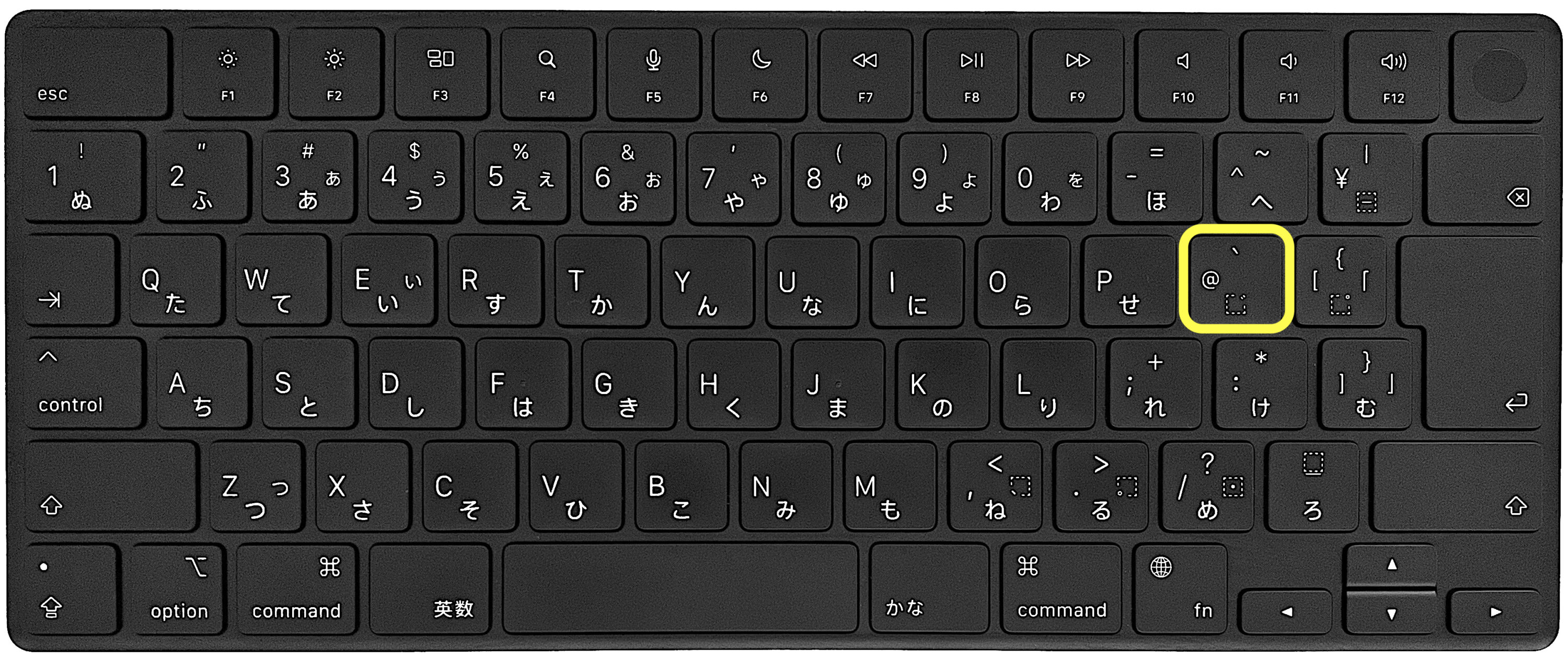
アットマークを入力する際、最初につまずきやすいのが「使用している端末やOSによる操作の違い」です。日常的に複数のデバイスを使い分けるユーザーほど、キーの配置やショートカットの差異によって混乱が生じがちです。まずは各主要プラットフォームにおける正規の入力フローを整理します。
Windows環境における基本操作
国内で流通している一般的なWindowsパソコン(JIS配列キーボード)におけるアットマークの打ち方 パソコンの手順は極めてシンプルです。キーボード右上、アルファベットの「P」の右隣にある「@」キーを1回押すだけで入力できます。Shiftキーを同時に押す必要はありません。
もし画面に「`」や「"」などの異なる記号が出る場合は、後述する配列認識トラブルが起きている可能性が高いため、無理に連打せず設定を確認する必要があります。
Mac環境における基本操作
Macでのアットマークの打ち方も、国内向けのJIS配列MacBookやMagic KeyboardであればWindowsと同様です。キーボード右側の「P」の右隣、または「Enter」キーの左斜め上付近に刻印されている「@」キーを単押しすることで入力されます。
入力モードが「ひらがな」になっている場合は全角の「@」として確定されるため、半角で入力したい場合はあらかじめ英数キーを押して「英字入力モード」に切り替えておくか、入力後に「F10」キー(または英数キー2回押し)で半角へ変換する運用が安全です。
スマートフォン(iPhone・Android)における入力手順
モバイル端末におけるスマホでのアットマークの出し方は、フリック入力とローマ字入力でアプローチが異なります。特にiPhoneでのアットマークの打ち方においては、以下の2パターンを押さえておくと入力効率が劇的に向上します。
- 日本語テンキー(フリック入力):左下の「☆123」(数字記号切り替え)をタップし、数字の「1」を左フリック、または上部候補バーから選択。
- 英語キーボード(QWERTY配列):左下の「123」をタップすると、2段目左端付近に「@」キーが表示されるため直接タップ。
Android端末でも基本構造は共通しており、文字種切り替えボタン(「?123」など)を押すことで記号一覧から瞬時に呼び出せます。また、検索バーやメールアドレス入力欄では、キーボードのスペースキー横に「@」が自動配置されるスマートレイアウトが採用されているケースも増えています。
マネー知識やキャリア形成に役立つノウハウを、初心者にも分かりやすく解説するのが得意です。
