
スマホでギガファイル便を完全攻略!送り方と保存先・失敗の対処法

スマホでギガファイル便を完全攻略!送り方と保存先・失敗の対処法にまつわる最新トピックを分かりやすく発信ます。
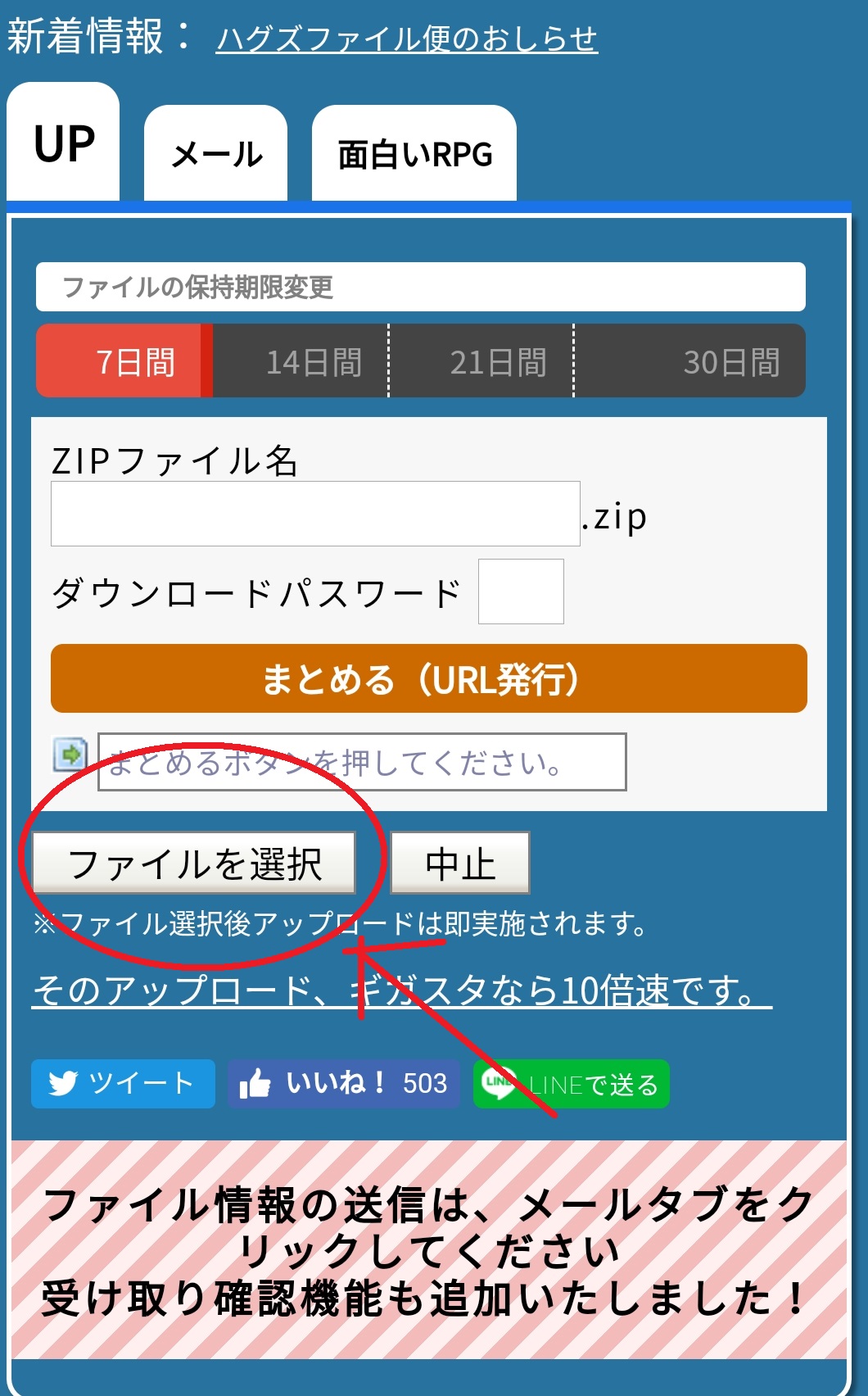
スマホから相手にデータを送る手順は非常にシンプルです。ただし、写真や動画を複数まとめて送る場合は、操作の順番を押さえておくことで失敗を防げます。
ギガファイル便 iPhone 送り方のステップ
iPhoneの標準ブラウザ「Safari」を使った手順は以下の通りです。
- Safariでギガファイル便の公式サイト(gigafile.nu)にアクセス。
- 画面を少し下にスクロールし、「ファイルの保持期限」(3日・5日・7日・14日・30日・60日・100日)を選択。
- 必要に応じてパスワード設定方法を確認し、4桁以上の半角英数字を入力して「設定」をタップ。
- 「ファイル選択」ボタンをタップし、「写真ライブラリ」を選択。
- 送りたい写真や動画にチェックを入れて「追加」をタップ。
- プログレスバーが100%になり、「完了!」と表示されたら発行されたダウンロードURLをコピーしてLINEやメールで送信。
複数の写真を1つのURLにまとめたい場合は、複数選択してアップロードした後に表示される「まとめる(ZIP化)」ボタンをタップします。これにより、相手には1つのZIPダウンロードURLだけを伝えれば済むようになります。
Androidからのアップロードと注意点
Android端末(Google Chrome推奨)の場合も流れはほぼ同様です。「ファイル選択」をタップした後、「メディア」または「ファイル」管理画面が起動します。上部のフォルダ階層から「画像」や「動画」のカテゴリに絞り込むと、目的のファイルが素早く選択できます。
シンプルで洗練された住まいづくりとインテリアコーディネートのアイデアを提案しています。
