
エクセル複数ファイルを1つにまとめる神ワザ!自動結合と時短術【2026】

エクセル複数ファイルを1つにまとめる神ワザ!自動結合と時短術【2026】の基本情報から最新動向までを一挙に解説しました。
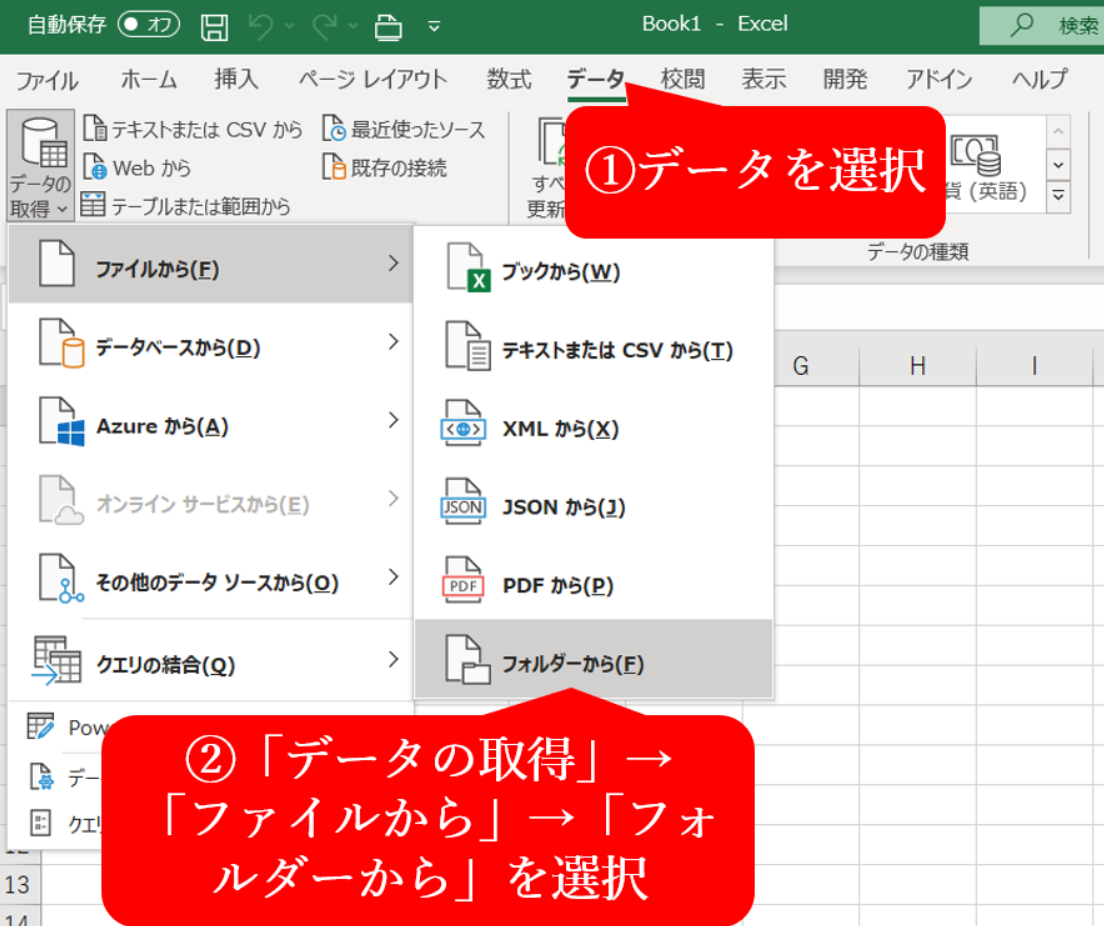
もっとも実用性が高く、現場の担当者が即日導入できるのがパワークエリでフォルダからデータを取得して結合する手法です。一度設定すれば、対象フォルダに新しいファイルを追加して「すべて更新」を押すだけで自動的に統合データへ反映されます。
ステップ1:統合したいファイルを1つの専用フォルダに集約する
結合対象となる同一レイアウトのファイル(ExcelまたはCSV)を1つのフォルダ(例:「売上データ統合」)にまとめます。この際、関係のない別形式のファイルや一時ファイルは混入させないよう整理します。
ステップ2:「データ」タブからフォルダを指定して読み込む
新規エクセルを開き、メニューの「データ」タブ > 「データの取得」 > 「ファイルから」 > 「フォルダーから」を選択します。作成したフォルダのパスを指定して「開く」をクリックします。
ステップ3:「データの結合」と「データの変換」を実行する
表示されたダイアログ画面右下の「結合」プルダウンから「データの結合と変換」を選択します。サンプルオブジェクトとして対象のシート名(例:「Sheet1」や「売上明細」)を選択すると、パワークエリエディターが立ち上がります。ここで不要なヘッダー行の削除や、不要な列の除外、データ型の指定(日付、数値、テキストなど)を直感的な操作で調整します。
ステップ4:「閉じて読み込む」でシートへ展開する
エディター左上の「閉じて読み込む」をクリックすると、指定したフォルダ内にある全ファイルのデータが1つのテーブルとして一瞬で縦に結合されます。翌月以降は、新しいファイルをフォルダに放り込み、エクセル上で「データ」タブ > 「すべて更新」をクリックするだけで作業が完了します。
シンプルで洗練された住まいづくりとインテリアコーディネートのアイデアを提案しています。
