
Line音量調節できない原因は?通話・着信・通知の解決策【2026】

Line音量調節できない原因は?通話・着信・通知の解決策【2026】についての疑問解決ガイドを徹底解説します。
ここからは、端末別に今すぐ実行すべきLINE 音量設定 2026最新の手順をステップ形式で解説します。自身の環境に合わせて正しく設定を組み直してください。
必読記事
iPhoneユーザー:着信音の固定解除と受話音量の引き上げ
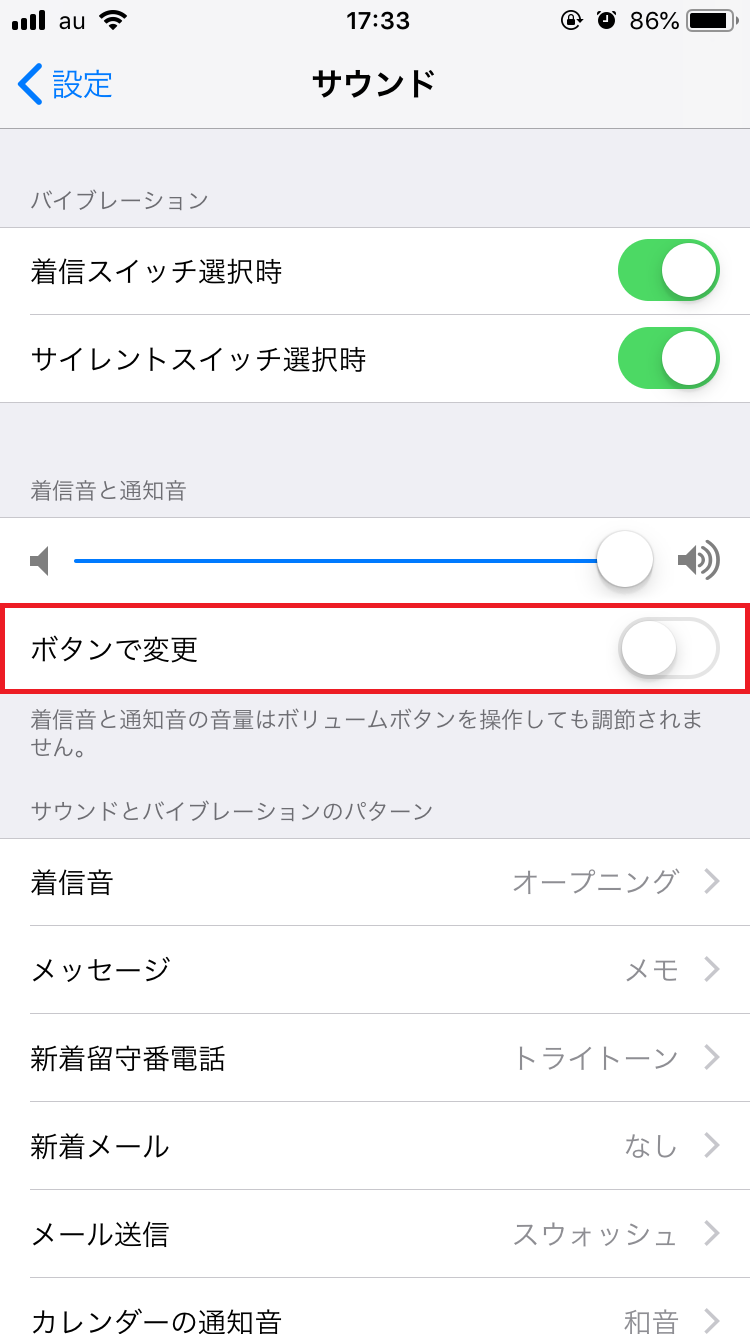
iPhoneの場合、まずはOSの設定アプリでiPhone ボタンで変更 LINE音量の連動を有効化または見直す必要があります。
- 本体の「設定」>「サウンドと触覚」を開く:「着信音と通知音」の項目にある「ボタンで変更」のスライダーを確認します。ここがオフになっていると、ホーム画面や待受時に側面の物理ボタンを押しても着信音量は一切変わりません。手動で常にボタンから変えたい場合はここをオンにします。
- 通話中の受話音量を引き上げる:LINE 受話音量 上がらない問題への唯一の対処法は、「実際に通話が繋がっている最中」に音量アップボタンを押すことです。相手が出た状態で耳元に当てながら、側面上部のボタンを数回クリックして最大値まで引き上げます。
- スピーカー通話の切り替え:周囲に人がおらず大音量で話したい場合は、通話画面の「スピーカー」アイコンをタップ。この状態で音量ボタンを押すと、LINE スピーカー音量 変更方法として機能し、外部スピーカーの出力レベルが保存されます。
Androidユーザー:メディア音量と着信音量の分離操作
Androidでは、OSの仕様上「音量ボタンを押すとデフォルトでメディア音量が動く」機種が大半を占めています。Android LINE メディア音量 着信音量を適切にハンドリングする手順は以下の通りです。
- 音量ボタンを1回押し、メニューを展開する:側面の音量ボタンを押すと画面端にスライダーが現れます。その下部または上部にある「…(3点リーダー)」をタップします。
- 「通話」「着信」「通知」の独立スライダーを操作:展開されたマルチスライダーの中から、「通話音量」および「着信・通知音量」をそれぞれ適切な位置まで引き上げます。
- LINEアプリの権限と通知設定:端末の「設定」>「アプリ」>「LINE」>「通知」へ進み、各通知カテゴリ(通話、メッセージなど)の重要度設定が「サイレント」や「低」になっていないか確認します。これがLINE通知音 音量 Android 設定の急所です。
Webメディアでの編集・執筆歴10年。読者の好奇心を刺激するストーリー作りを心がけています。
