
エクセルの文字化けを直す方法!Csvが崩れる原因と3分復旧の全手順

エクセルの文字化けを直す方法!Csvが崩れる原因と3分復旧の全手順の手順についてポイントを解説します。初心者でも安心のガイドをご覧ください。
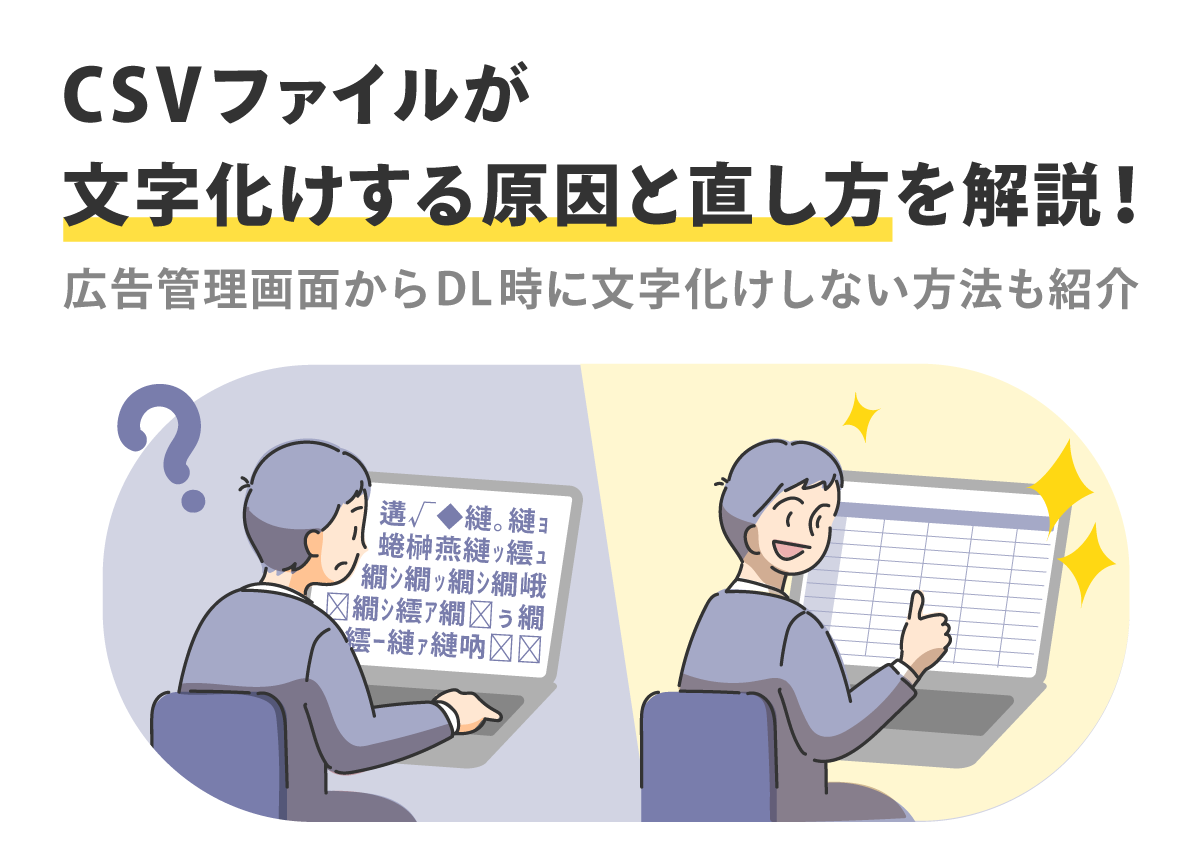
日々のルーティンワークで定期的にCSVを取り込む業務を担当しているなら、毎回メモ帳を開いて保存し直す手作業は非効率極まりません。エクセル標準のETLツールであるPowerQuery文字化け修正を活用すれば、ワンクリックで最新データを整形・取り込みできる恒久的なワークフローが完成します。
Power Queryによるスマートな取り込み手順
- エクセルの新規ブックを開き、リボンの「データ」タブをクリックします。
- 「データの取得」>「ファイルから」>「テキスト/CSVから」を選択し、目的のCSVファイルを選びます。
- プレビュー画面が表示されます。最上部にある「元のファイル」という項目が「65001: Unicode (UTF-8)」になっているか確認します(自動判別されない場合は手動でリストから選択)。
- 日本語が正しくプレビューされているのを確認し、右下の「読み込み」をクリックします。
この手法の最大の利点は、元データが更新された際、エクセル側の「すべて更新」ボタンを押すだけで、文字化けのない最新データが瞬時に再反映される点です。手作業によるエンコード変換ミスを組織的にゼロへ抑え込むことができます。
【プロの結論】業務フロー別・最適な対処法の判断基準
どのようなアプローチを採用すべきかは、業務の頻度と関わる関係者のリテラシーによって明確に分かれます。
- 個人作業かつ単発の確認で済む場合:「メモ帳」で開いてANSI別名保存が最適。余計な学習コストをかけずに直感的に完結します。
- 定期的な売上レポートや大量データの集計:「Power Query」による取り込み一択。文字化け防止だけでなく、日付の書式統一や数値の欠損処理も自動化できます。
- 全社的・システム的な抜本解決を目指す場合:自社開発システム側で出力形式を「BOM付きUTF-8」に変更可能か検討するか、CSVではなく「.xlsx」形式で直接ダウンロードさせる仕様改修をエンジニア部門へ要請すべきです。
暮らしを豊かにする便利アイテムや時短アイデアを中心に、実用的な情報をお届けします。
