
Word原稿用紙設定の基本と400字詰め作成術!ズレ解決法【2026】

Word原稿用紙設定の基本と400字詰め作成術!ズレ解決法【2026】に関する主要なデータを詳しく解説いたします。
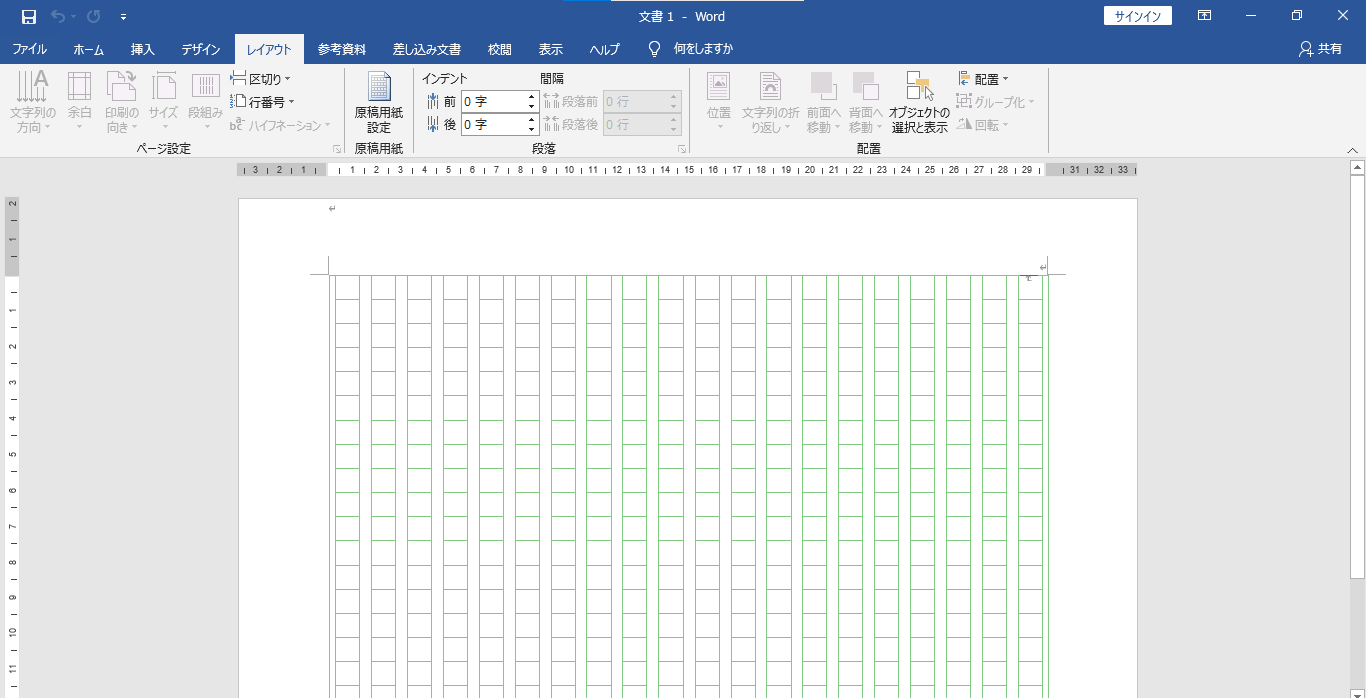
原稿用紙フォーマットで文書を完成させる際、本文の入力以上に差がつくのが「付帯要素の処理」です。表紙の追加、ルビ(ふりがな)の設定、ページ番号の配置を適切に行わないと、提出先での印象を大きく損ねる原因になります。
1. 表紙を付ける際の「セクション区切り」テクニック
原稿用紙設定を適用したファイルでそのまま1ページ目に表紙タイトルや氏名を書こうとすると、表紙までマス目だらけになり、不格好なレイアウトになってしまいます。
これを回避するためには、表紙と本文の間に「レイアウト」>「区切り」>「セクション区切り(次のページから開始)」を挿入します。セクションを分割した上で、1ページ目(表紙)の原稿用紙設定を解除、または通常レイアウトを適用することで、「無地の美しい表紙+2ページ目以降の400字詰め本文」というプロ仕様の構成が完成します。
2. 原稿用紙の外側にページ番号を配置する手順
原稿用紙のマス目内にページ番号が入り込んでしまうと、文字と数字が重なって非常に読みづらくなります。ページ番号は、「挿入」>「ページ番号」から「ページの下部(フッター)」を選択し、配置を「右」または「中央」に指定します。マス目枠線の外側の余白部分に番号が収まるよう、ヘッダー/フッターの位置設定で余白サイズを微調整するのがポイントです。
3. ルビ(ふりがな)による行間崩れの防止
難読漢字にルビを振る際、ルビの高さによって行間が勝手に広がり、原稿用紙のマス目と行の位置がずれてしまうトラブルが頻発します。ルビを設定する際は、「ホーム」タブの「ルビ」設定画面で「オフセット」の数値を最小化(0〜1pt程度)し、フォントサイズを本文の半分以下に設定することで、行間の急激な広がりを抑制できます。
デジタルガジェットとスマート家電の検証記事を多数執筆。失敗しないモノ選びを提案します。
