
【2026最新】動かないIphone強制終了の手順と全機種の復旧術

【2026最新】動かないIphone強制終了の手順と全機種の復旧術の全貌を分かりやすくまとめてご紹介します。
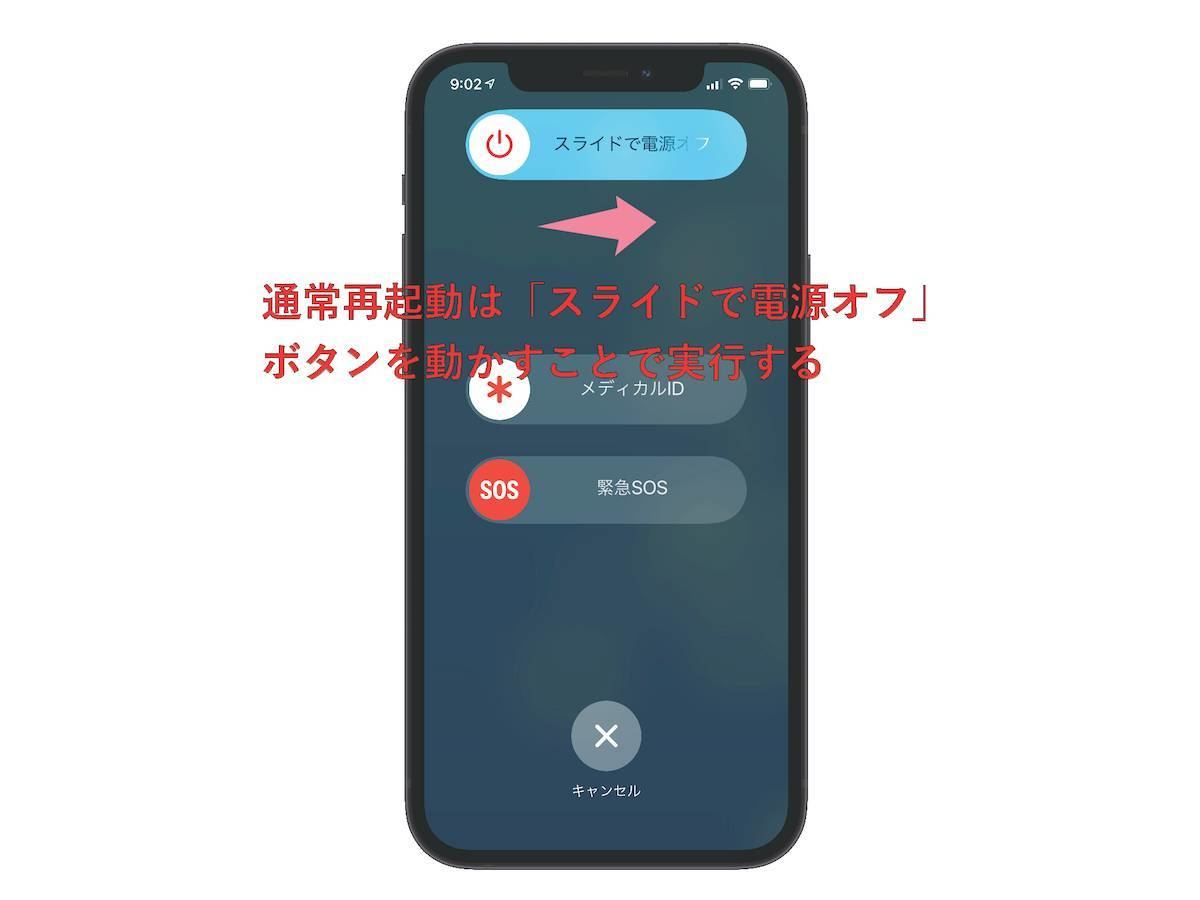
端末が操作を受け付けない緊急事態において、多くのユーザーが最初につまずくのが「ボタンを押すタイミングと組み合わせ」の誤認です。歴代のiPhoneは世代やハードウェア構造によって内部リセット信号をトリガーする手順が異なっており、自機の仕様を正しく把握しておく必要があります。
現在流通している大半のモデル(Face ID搭載機およびiPhone SE第2・第3世代、iPhone 8/8 Plus)では、物理的な配線ではなくソフトウェアコントローラーを介したコマンド入力が採用されています。以下の手順に沿って、途中で指を止めずにテンポよく入力してください。
【iPhone 15 / 16 / 14 / 13 / 12 / 11 / X / 8シリーズ、iPhone SE(第2・第3世代)】
最も間違いやすいポイントは、「ボタンを同時に押してしまうミス」です。音量ボタンと電源ボタンの同時押しは通常の電源オフ画面や緊急SOSの呼び出しに割り当てられているため、画面がフリーズしている状態では機能しません。必ず以下の「順押し+長押し」を実行します。
① 本体左側にある「音量を上げるボタン」を押して、すぐに指を離す。
② 続けて「音量を下げるボタン」を押して、すぐに指を離す。
③ 本体右側にある「サイドボタン(電源ボタン)」を画面が暗くなりAppleのロゴマークが表示されるまで長押しする(目安として10秒〜15秒間押し続ける)。ロゴが表示されたら指を離します。
【iPhone 7 / 7 Plus】
この世代は感圧式ホームボタンを採用しているため、ホームボタンを用いたリセットができません。
・本体右側の「サイドボタン」と、本体左側の「音量を下げるボタン」を同時に長押しし、Appleロゴが表示されるまで保持します。
【iPhone 6s以前、iPhone SE(第1世代)】
物理クリックが可能なホームボタンを搭載した旧世代モデルの手順です。
・本体前面の「ホームボタン」と、上部または右側の「電源ボタン(トップ/サイド)」を同時に長押しし、Appleロゴが表示されたら離します。
暮らしを豊かにする便利アイテムや時短アイデアを中心に、実用的な情報をお届けします。
