
【2026年】Amazonパスワード変更手順と届かない確認コード解決策

【2026年】Amazonパスワード変更手順と届かない確認コード解決策の特集記事を解説します。専門的な知識が詰まっています。
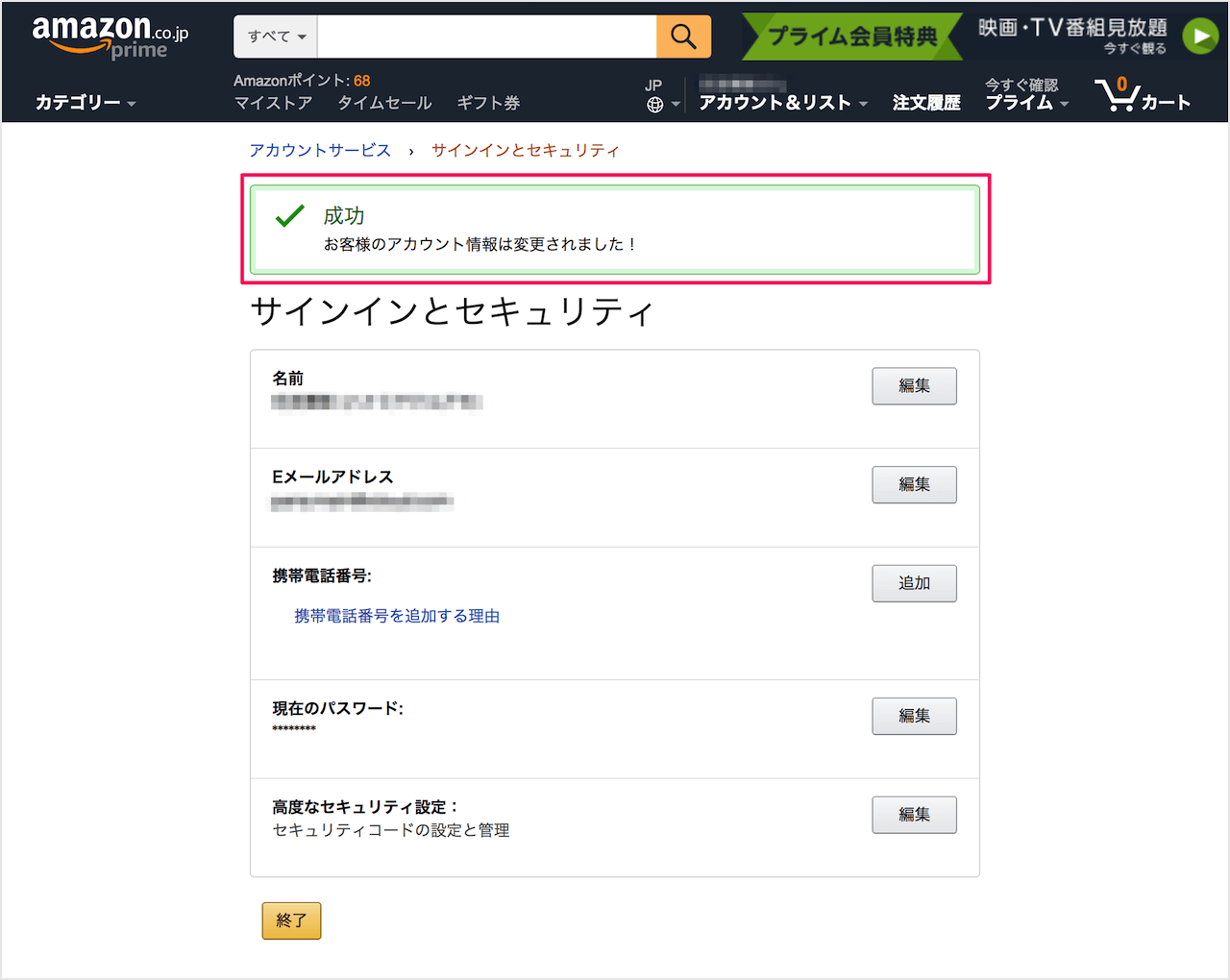
パスワードの変更は、公式ショッピングアプリまたはWebブラウザから簡単に行えます。現在のパスワードを把握している場合の通常手順をデバイス別に整理しました。
スマートフォン(Amazonショッピングアプリ)からの変更手順
多くの方が日常的に利用しているAmazonアプリ パスワード変更は、以下のステップで完結します。
- アプリ画面下部の人型アイコン(アカウントタブ)をタップ。
- 画面上部の「アカウントサービス」を選択。
- アカウント設定項目内の「ログインとセキュリティ」をタップ。
- パスワード欄の横にある「編集」を選択。
- 現在のパスワードを入力後、新しいパスワードを2回入力して「変更内容を保存」をタップ。
スマホブラウザおよびPC(Web版)からの変更手順
パソコンやスマートフォンのブラウザ(SafariやChromeなど)からAmazonアカウントサービス設定を経由して変更する場合も、導線はほぼ同一です。
- Amazon公式サイトへアクセスし、画面右上の「アカウント&リスト」から「アカウントサービス」を開く。
- 「ログインとセキュリティ」のタイルをクリック。
- 本人確認画面が表示された場合は、現在のパスワード入力やSMS認証を完了させる。
- パスワード行の「編集」ボタンを押し、新規パスワードを入力して保存を完了。
知っておくべき「Amazonパスワード要件と文字数」の基準
Amazonが規定するパスワードの基本ルールは最低6文字以上です。しかし、セキュリティ強度の観点から6文字の単純な英数字は極めて脆弱と言わざるを得ません。総務省やセキュリティ専門機関の推奨基準に照らし合わせると、以下の条件を満たす文字列の作成が強く推奨されます。
- 文字数:12文字〜16文字以上を推奨。
- 文字種の混合:英大文字・英小文字・数字・記号(! @ # $ % など)をすべて組み合わせる。
- 禁止事項:名前、生年月日、辞書に載っている単語、過去に使った文字列の使い回しを避ける。
マネー知識やキャリア形成に役立つノウハウを、初心者にも分かりやすく解説するのが得意です。
