
Pdf更新を放置するとどうなる?感染被害の真相と安全な対処法

Pdf更新を放置するとどうなる?感染被害の真相と安全な対処法に関する知りたいポイントを初心者にも親しみやすくまとめました。今すぐチェックことができます。
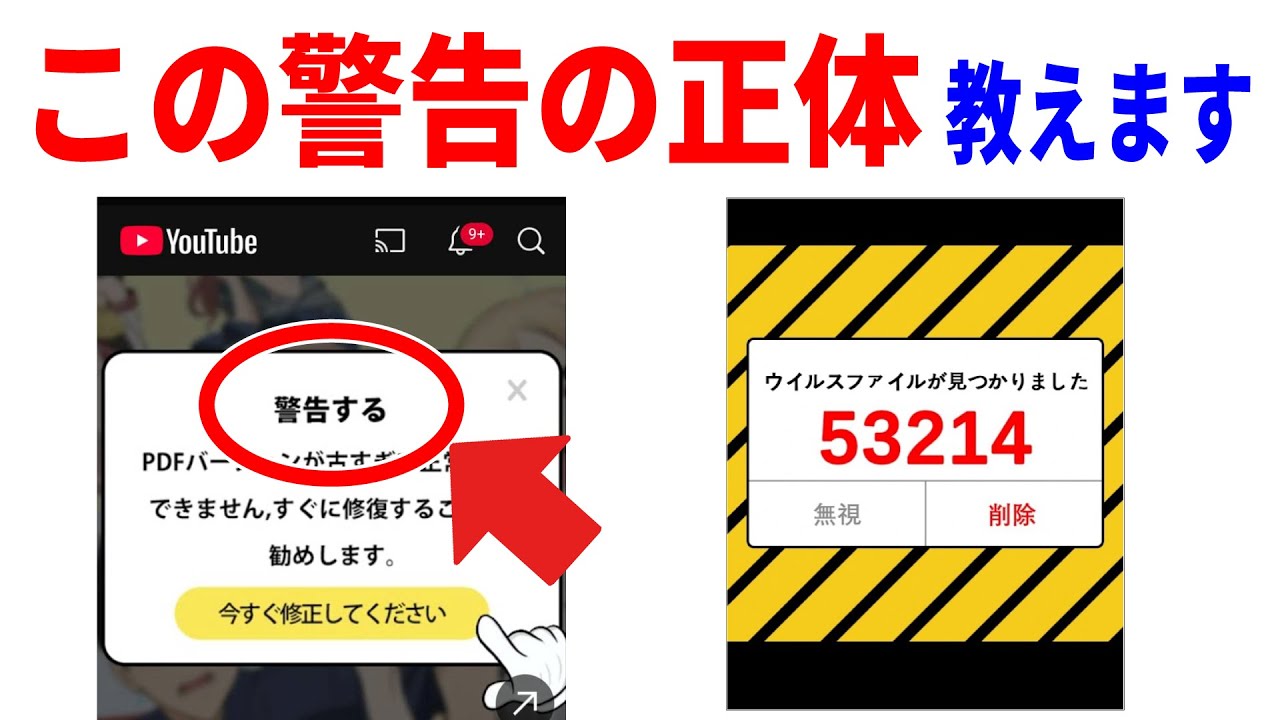
危険性を理解したところで、安全かつストレスなく運用するための具体的な行動計画を提示します。一度正しく設定してしまえば、日々の通知に煩わされることもなくなります。
Adobe Acrobat 自動更新 設定 手順
最新のセキュリティ状態を維持するための最も確実な方法は、自動更新機能を有効化することです。
- パソコン上で「Adobe Acrobat Reader」を起動します。
- 上部メニューバーの「編集」(Macの場合は「Acrobat Reader」メニュー)から「環境設定」を開きます。
- 左側のカテゴリー一覧から「アップデーター」を選択します。
- 更新の確認方法として「アップデートを自動的にインストールする」を選択し、「OK」をクリックします。
この設定にしておけば、PCのアイドル時間(作業していない待機時間)を利用してバックグラウンドで最新パッチが適用されるため、作業を中断されるストレスが劇的に軽減されます。
サポート期限の把握と最新バージョンの維持
古いOSや長年使っているPCを使用している場合は、ソフト自体の製品寿命にも配慮が必要です。Adobe サポート終了 期限 詳細まとめとして確認すべきは、過去のバージョン(Acrobat XIやAcrobat 2017/2020など)のサポート満了日です。Adobe製品はメジャーリリースから約5年で「ゴールドサポート(セキュリティ修正プログラムの提供)」が完全に終了します。
サポートが終了したソフトは、どれほど更新ボタンを押しても新たな脆弱性パッチが配信されません。現在利用しているソフトのバージョン情報を確認し、Adobe Acrobat 最新バージョン 2026年最新に対応する現行ビルドへ完全に移行しておくことが、身を守る大前提です。公式サイトから最新インストーラーをダウンロードし直すだけで、古い環境から安全な環境へと移行できます。
【プロの結論】おすすめできる運用・避けるべき危険な行動の判断基準
業務効率と安全性を両立させるための判断基準を明確に示します。
- 即座に実践すべき人:「自動アップデート」を常時オンにし、公式配信のパッチを迷わず受け入れる運用。個人・法人を問わず、これが現代のデジタルの基本作法です。
- 見直しが必要な人:社内独自システムとの連携検証が必要なシステム管理者を除き、「通知を手動でブロックしている人」「過去数年間ソフトを入れ替えていない人」は今すぐ環境を刷新してください。正常性バイアスを捨て、自動化による防御網を構築することが唯一の正解です。
心身ともに健康で持続可能なライフスタイルをテーマに、最新のウェルネストレンドを発信中。
