
インスタライブのコメントを消す手順!非表示にできない理由と最新裏ワザ

インスタライブのコメントを消す手順!非表示にできない理由と最新裏ワザの見逃せないポイントを徹底的にカバーしました。
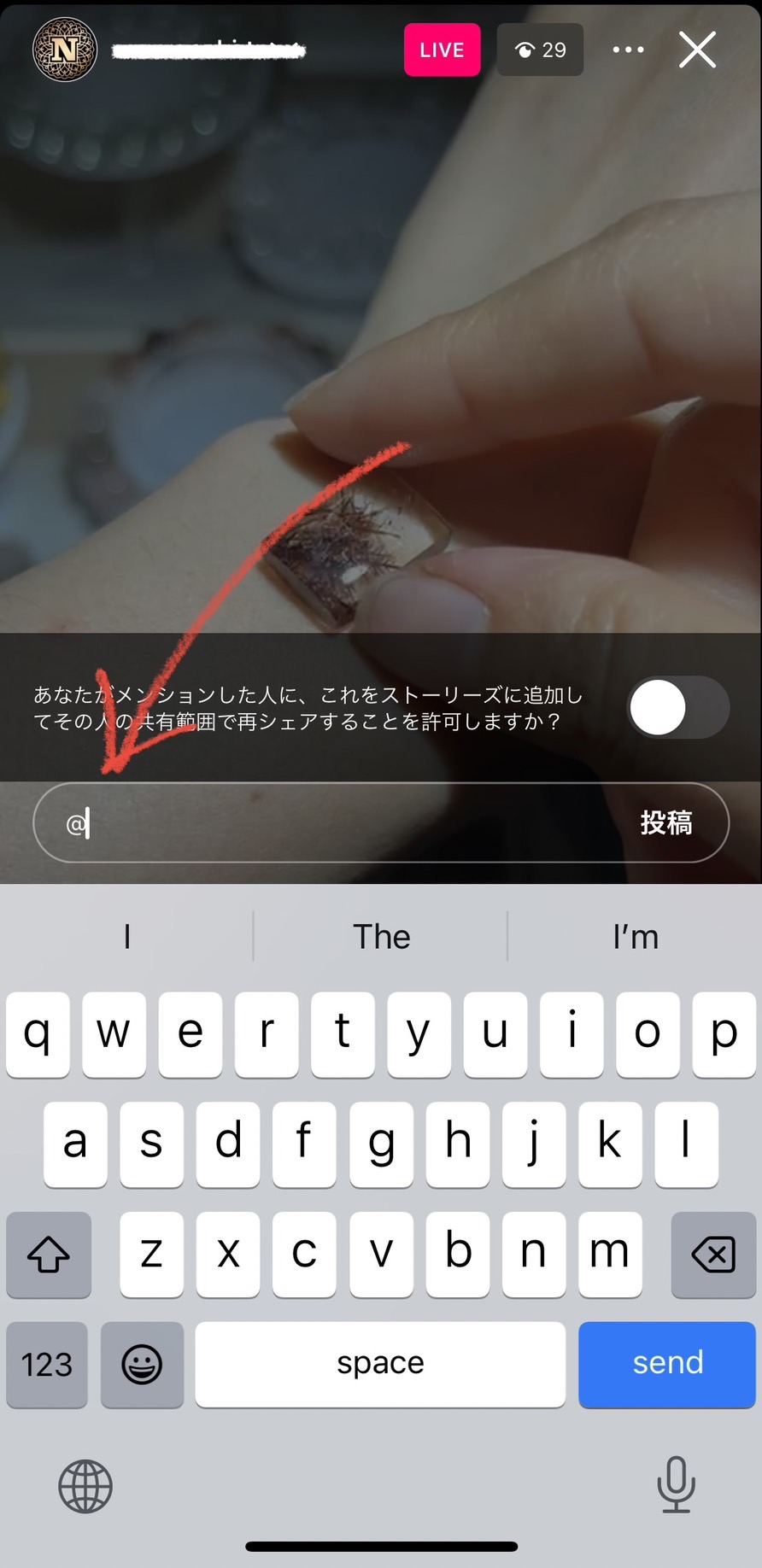
仕様が変更されたとはいえ、完全に打つ手がないわけではありません。現在利用可能な、画面の視認性を極限まで高めるための実践的なアプローチを、視聴者側・配信者側の立場に分けて解説します。
視聴者側:スマホアプリとブラウザで画面をスッキリ見る方法
iPhoneやAndroidの公式アプリを利用している場合、システム標準の機能だけでコメントを完全に抹消することは困難ですが、表示面積を最小限に抑える裏ワザが存在します。
① コメント入力モードを活用した「画面スッキリ化」
配信画面下部にある「コメントする…」の入力欄を1回タップし、ソフトウェアキーボードを立ち上げます。この状態からキーボード右上の完了ボタンや画面外をスワイプしてキーボードのみを下げると、一時的にチャットログの表示行数が圧縮され、背景の映像領域が広がる挙動を示すケースがあります。OSのバージョンやアプリのリビジョンによって多少の差異はあるものの、手軽に試せる応急処置として知られています。
② PCブラウザ版(Web版Instagram)による画面分離視聴
現在、視覚的なノイズを排除する上で最も確実で再現性が高い方法が、パソコンのブラウザ(Google ChromeやMicrosoft Edgeなど)から視聴するルートです。PCの大画面でインスタライブを開くと、左側にメイン映像、右側にコメントフィードという完全な「2カラム分割レイアウト」で表示されます。映像部分の上にコメントが一切重ならないため、被写体の表情を100%遮られることなく鑑賞可能です。さらにブラウザの拡張機能や簡易的な非表示操作を組み合わせることで、右側のチャット列そのものを非表示にし、映画のようなフルスクリーン視聴を実現できます。
③ 外部共有やピクチャー・イン・ピクチャー(PiP)の応用
一部のスマートフォン環境では、ブラウザ経由でアクセスしデスクトップ表示モードに切り替えることで、映像のみを別ウィンドウでフロート表示させる手法も有効です。UI要素がすべて剥ぎ取られ、映像ストリームだけが画面上に残るため、極めてクリアな視界が確保されます。
配信者側:不要なノイズを遮断するコメントオフとブロック設定
自身が配信を行うホストである場合、コメント欄の主導権は完全にあなたの手の中にあります。荒らし対策や、視聴者に映像そのものへ集中してもらいたい場面では、以下の公式機能を活用してください。
① 配信中にワンタップで「コメントをオフ」にする手順
配信が開始された後、画面下部のコメント入力欄にある「…(メニューアイコン)」をタップします。表示されたメニューから「コメントをオフにする」を選択するだけで、瞬時に全視聴者の画面からコメント欄と入力枠が消失します。トークに専念したい時間帯や、静止画を見せるスクショタイムの間だけオフにし、質疑応答の時間になったら再度同じメニューから「コメントをオンにする」という柔軟な運用が推奨されます。
② コメントブロック設定と非表示ワードの事前登録
配信を開始する前に、Instagramの「設定とプライバシー」>「コメント」から高度なフィルタリングを有効化しておきます。特定の不快な単語や攻撃的なフレーズをあらかじめ「非表示ワード」に登録しておけば、該当する発言がシステムによって自動的に検知・非表示化されます。また、過去にトラブルを起こした特定のアカウントに対しては「コメントブロック設定」を適用しておくことで、健全なコミュニティ環境を維持できます。
シンプルで洗練された住まいづくりとインテリアコーディネートのアイデアを提案しています。
