
ノートパソコンにモニターをつなぐ手順|映らない原因解消と画面設定術

ノートパソコンにモニターをつなぐ手順|映らない原因解消と画面設定術に関する最新のニュースをまとめてご紹介します。関心のある方は必見です。
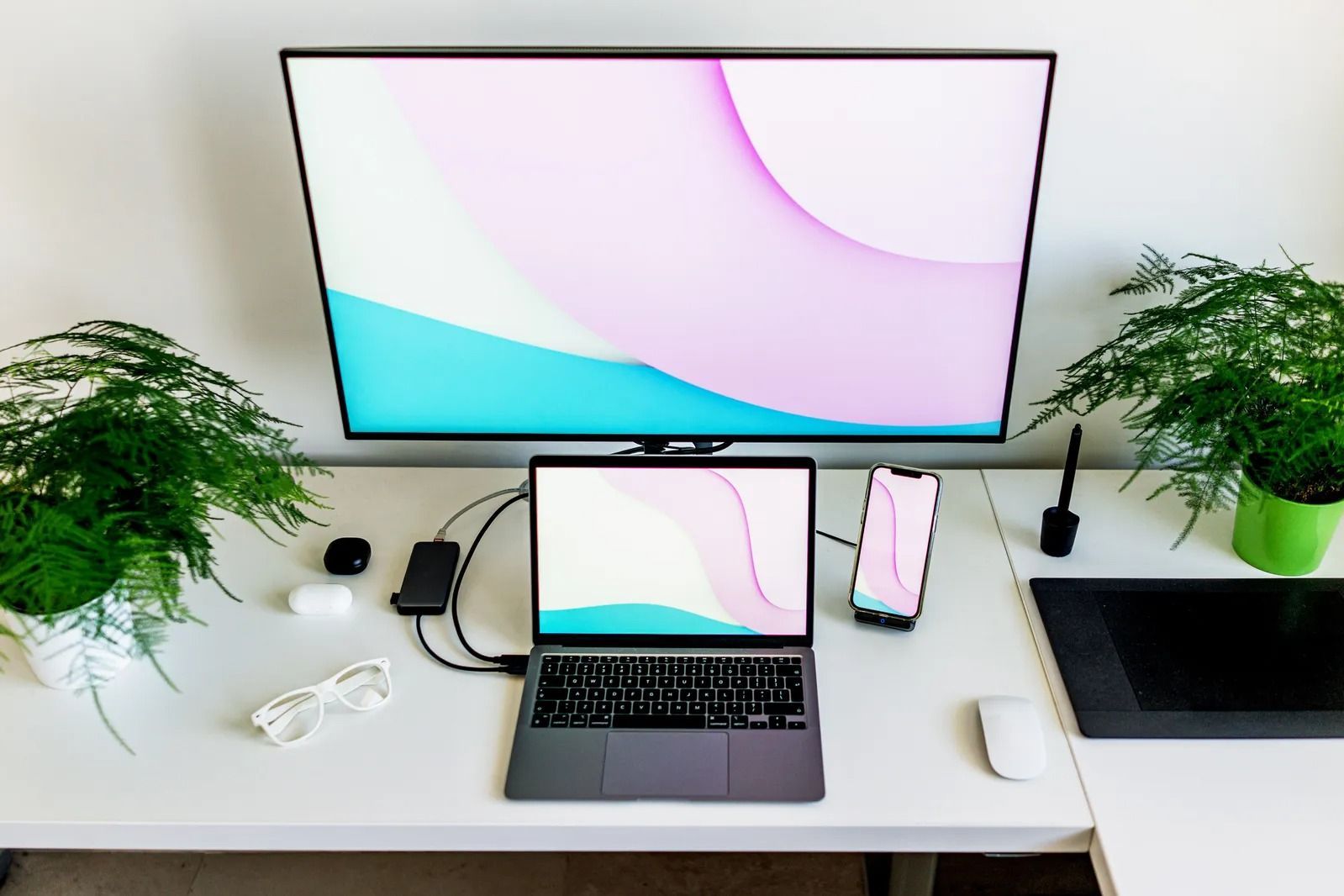
Q1:ケーブルをつないでも「信号なし(No Signal)」と表示される時の最短チェック手順は?
A1:まずはモニター本体の物理ボタンから「入力切替(Input)」を押し、実際に挿している端子番号(HDMI1など)と一致しているか確認してください。それでも映らない場合は、ケーブルを一度抜き、ノートPCを再起動してから確実に奥まで挿し込み直すことで、大多数の接続不良が解消されます。
Q2:ノートパソコン側にHDMI端子しかありませんが、最新のType-C入力モニターにつなげますか?
A2:PC側がHDMI出力、モニター側がType-C入力という方向の場合、一般的な「Type-C to HDMIケーブル」の多くは逆方向(PCがType-CでモニターがHDMI)専用であるため映りません。「HDMI to USB Type-C」という信号方向が明記された双方向対応の特殊ケーブルか、専用の信号変換コンバーターを用意する必要があります。
Q3:ノートパソコンの画面を閉じたまま外部モニターだけで使う(クラムシェルモード)にはどうすればいいですか?
A3:ノートPCに必ず電源ケーブル(ACアダプター)を接続した状態で、外付けのマウスとキーボードを接続し、ノートPCのフタを閉じます。Windowsの場合は「コントロールパネル」>「電源オプション」から「カバーを閉じたときの動作」を「何もしない」に設定しておく必要があります。
Q4:2画面にするとパソコンのバッテリー消費や動作速度に悪影響はありますか?
A4:ノートPC本体のバッテリー駆動時に外部モニターへ映像を出力すると、内蔵グラフィックチップの負荷が増加するためバッテリーの消耗は通常より早くなります。安定動作のためにも、外部モニター接続時はPC本体も電源コンセントに接続して運用することが強く推奨されます。
マネー知識やキャリア形成に役立つノウハウを、初心者にも分かりやすく解説するのが得意です。
