
【2026最新】Discord画面共有のやり方とトラブル解決完全ガイド

【2026最新】Discord画面共有のやり方とトラブル解決完全ガイドをスムーズに進めるための専門的なアドバイスを解説します。
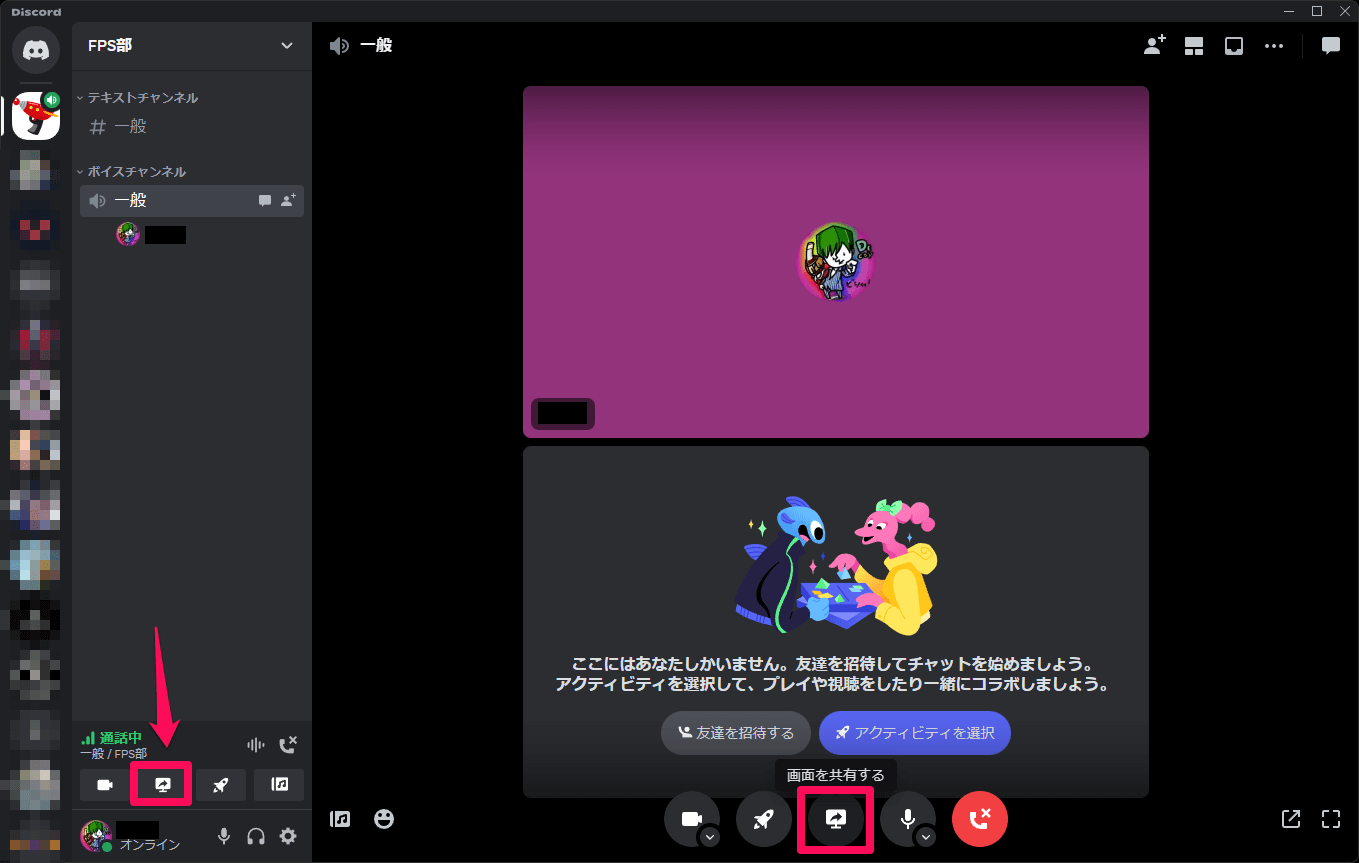
Discordの画面共有は、1対1のダイレクトメッセージ(DM)や個別通話、複数人が集まるグループ通話、そしてサーバー内のボイスチャンネルのいずれでも利用できます。まずは基本となるPC版の操作手順を押さえておきましょう。
ボイスチャンネルや個別通話に参加すると、画面下部にディスプレイと矢印が描かれた「画面を共有する」アイコンが表示されます。ここをクリックすると、共有対象を選択するポップアップが出現します。
ここで重要なのが「アプリケーション」と「画面」の2つのタブです。特定のゲームやブラウザだけを見せたい場合は「アプリケーション」タブから目的のウィンドウを選択します。デスクトップ全体の挙動や複数のアプリを行き来する様子を中継したい場合は「画面(Screens)」タブを選びます。配信クオリティ(解像度とフレームレート)を指定し、右下の「Go Live」ボタンを押せば即座に共有がスタートします。
暮らしを豊かにする便利アイテムや時短アイデアを中心に、実用的な情報をお届けします。
