
IphoneのQrコード読み取り完全攻略|専用アプリ不要の裏ワザ

IphoneのQrコード読み取り完全攻略|専用アプリ不要の裏ワザにまつわる興味深い視点を詳しく紐解きます。
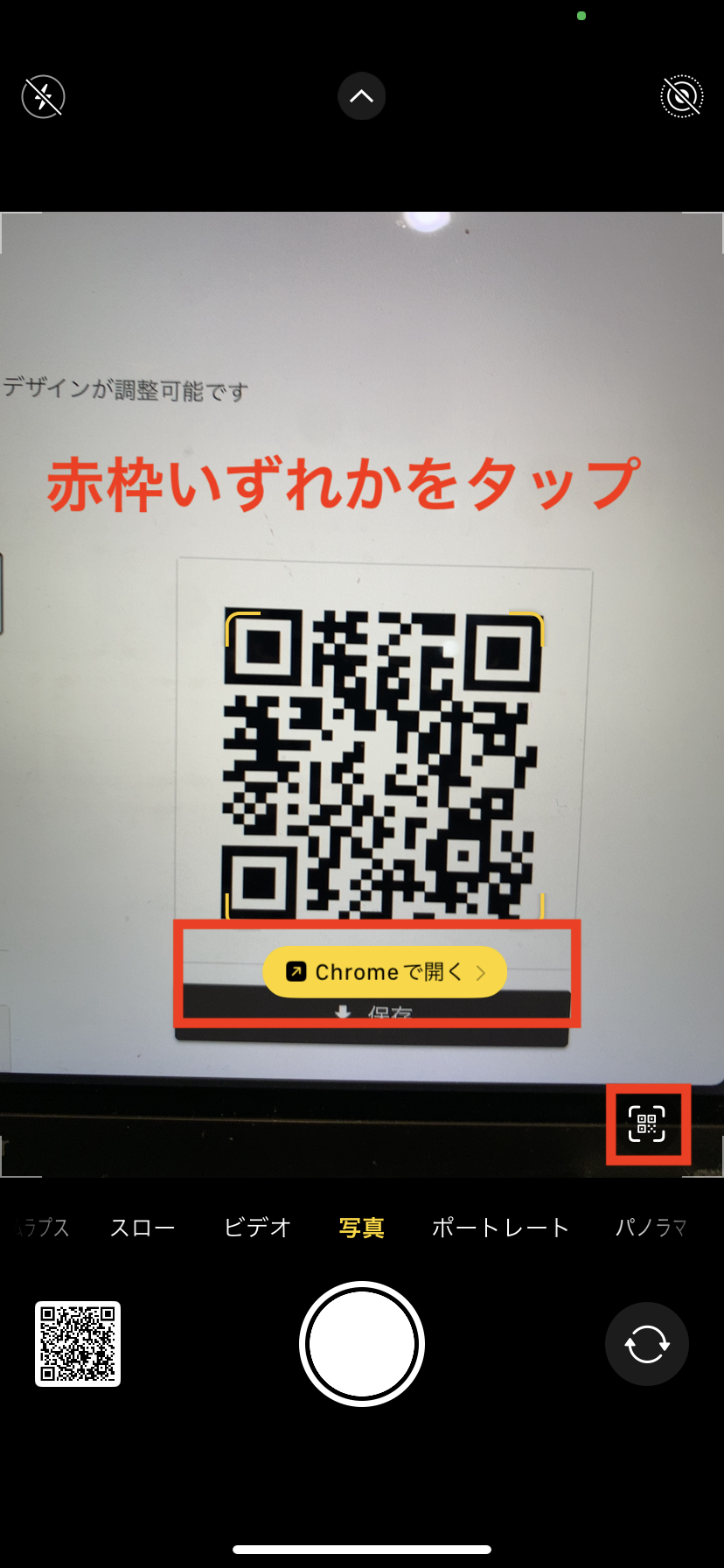
日常のスキャン体験をさらに快適にする装備が、iPhone コントロールセンター コードスキャナーの登録です。「設定」>「コントロールセンター」から「コードスキャナー」を追加しておくと、ロック画面からでもスワイプ一発で専用スキャナーが起動します。
標準カメラとの決定的な違いは、「コードを検出した瞬間にSafariの専用ビューが自動で開く」というダイレクトな動作特性です。標準カメラのように黄色いポップアップを指でタップするワンアクションすら不要になります。また、暗所では画面上のフラッシュボタンが自動提案されるため、夜間の屋外や暗い飲食店でのスキャンにおいて抜群の操作性を発揮します。
【プロの結論】効率を最大化する使い分けの判断基準
デジタル機器の操作でタイムロスをなくすためには、シチュエーションに応じた「手段の固定化」が欠かせません。
- 対面の紙媒体・卓上コード:コントロールセンターのスキャナーまたは標準カメラを起動
- SafariやChrome上のWeb画像:画像を指で「長押し」して直接リンク先へジャンプ
- SNS(X・Instagram・LINE)のスクショ:写真アプリで開いて「テキスト認識表示」をタップ
- おすすめできない選択:App Storeで広告付きのQRコードスキャンアプリをダウンロードして使用すること
2026年最新 iPhone便利機能まとめの観点からも、OS標準のインテリジェント機能を使いこなすことが、セキュリティ面でも動作速度の面でも最も合理的な選択肢となります。
グルメと旅を愛するフリーライター。全国各地の隠れた魅力を独自の視点から紹介します。
