
【2026最新】Airdropの使い方と送れない原因の解決法

今注目を集めている 【2026最新】Airdropの使い方と送れない原因の解決法について、多角的な視点を分かりやすく掲載しています。
Appleのエコシステムが真価を発揮するのが、iPhoneで撮影した大量の写真や動画素材をMacへ転送する場面です。ケーブル接続やクラウドへのアップロードを介さず、数GBクラスの大容量データであっても直接Macへ高速転送できます。
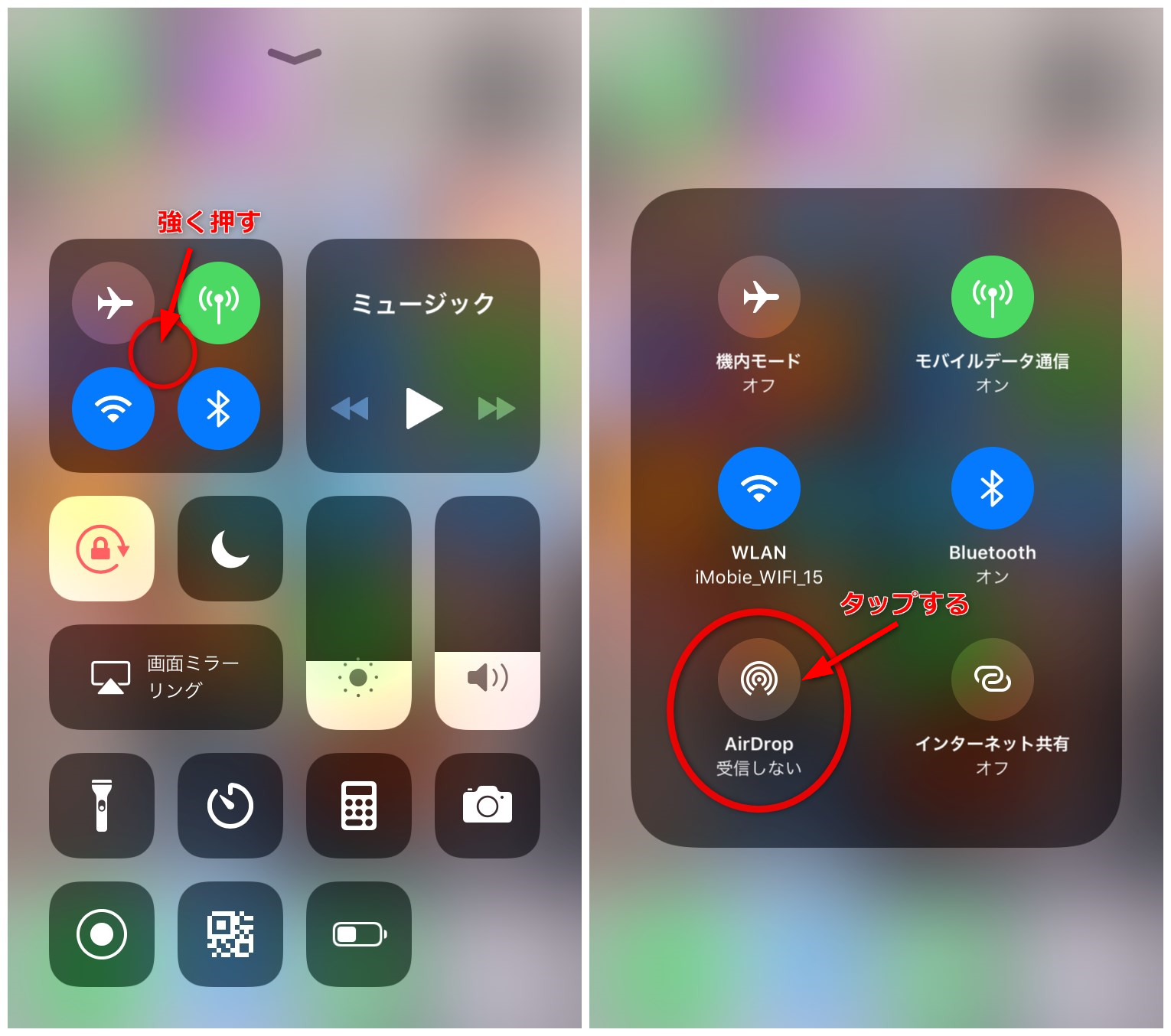
Mac側で受け取る際は、Finderを開いてサイドバーの「AirDrop」をクリックするか、コントロールセンターからAirDropを有効にしておきます。同じApple IDでサインインしている自分自身の端末同士であれば、送信時に受信許可のタップすら不要で、バックグラウンドで自動的にダウンロードフォルダへ保存されます。
MacからiPhoneへ送る場合も、ファイルを右クリック(または2本指タップ)して「共有」>「AirDrop」を選ぶだけで完了します。外出先でWi-Fiルーター環境がない場所でも、MacとiPhoneさえあればワイヤレスで確実なデータ連携が可能です。
マーケティングと消費者心理のトレンドを分析し、現代のヒット商品の背景を読み解きます。
