
【プロ直伝】エクセルで本物そっくりの印鑑を作成!ソフト不要の裏技

【プロ直伝】エクセルで本物そっくりの印鑑を作成!ソフト不要の裏技にまつわる役立つ知識を分かりやすく発信ます。
専用ツールのインストールは一切不要だ。エクセルに標準搭載されている機能だけを組み合わせることで、驚くほどリアルな印影を作り出すことができる。
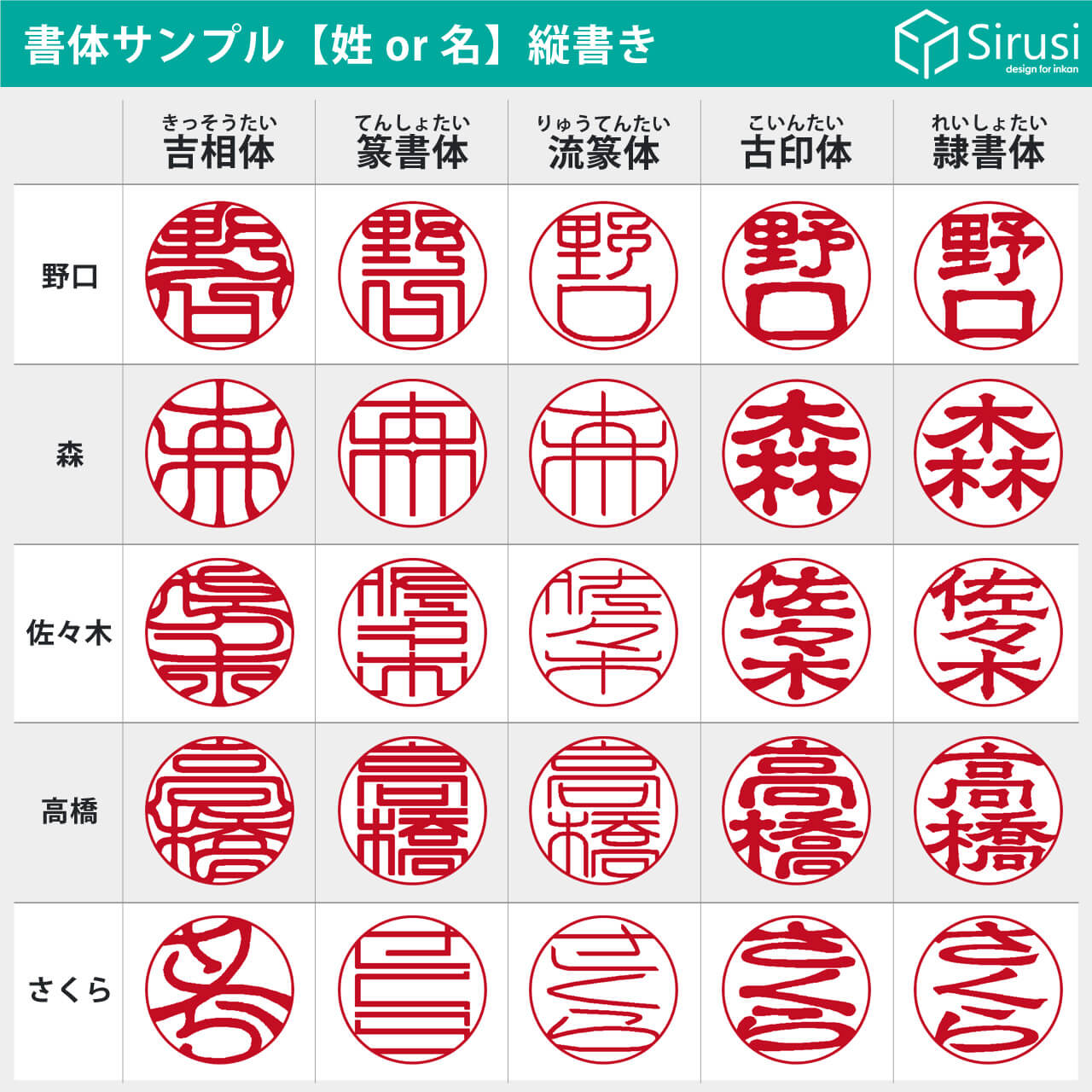
まずは「挿入」タブから「図形」を選び、正円(シフトキーを押しながらドラッグ)を配置する。輪郭線の色を赤や朱色に設定し、線の太さを「1.5pt〜2pt」程度に調整するのが本物に近づける第一歩だ。続いて枠内にテキストボックスで文字を配置する。「苗字+印」や会社名を入力し、フォントには古印体や楷書体を選択。文字間近を微調整し、中央に美しく収めよう。
プロの仕上がりを実現する最大の秘訣が「透過処理」と「図形設定」の組み合わせである。作成した図形と文字をまとめて選択してコピーし、一度「図として貼り付け」を行う。ここからが真骨頂だ。「図の形式」タブにある色調整機能から「透明色を指定」を選び、白い背景部分をクリックする。これで枠外の背景が消去され、完璧な透過PNGと同等の透過オブジェクトが完成する。
さらに「図の書式設定」で透明度をわずかに5%〜10%ほど上げ、微妙なぼかしやかすれ効果を塗りに加えることで、紙に押した本物そっくりの質感が誕生する。文字の上に重なっても下の文字が透けて見えるため、実務での信頼感は抜群だ。このプロ直伝のテクニックを活用すれば、業務効率は飛躍的に高まる。
心身ともに健康で持続可能なライフスタイルをテーマに、最新のウェルネストレンドを発信中。
