
アマプラ視聴履歴の消し方と家族バレ完全防止策【2026年最新版】

話題沸騰中の アマプラ視聴履歴の消し方と家族バレ完全防止策【2026年最新版】について、詳しいまとめを整理して公開しています。
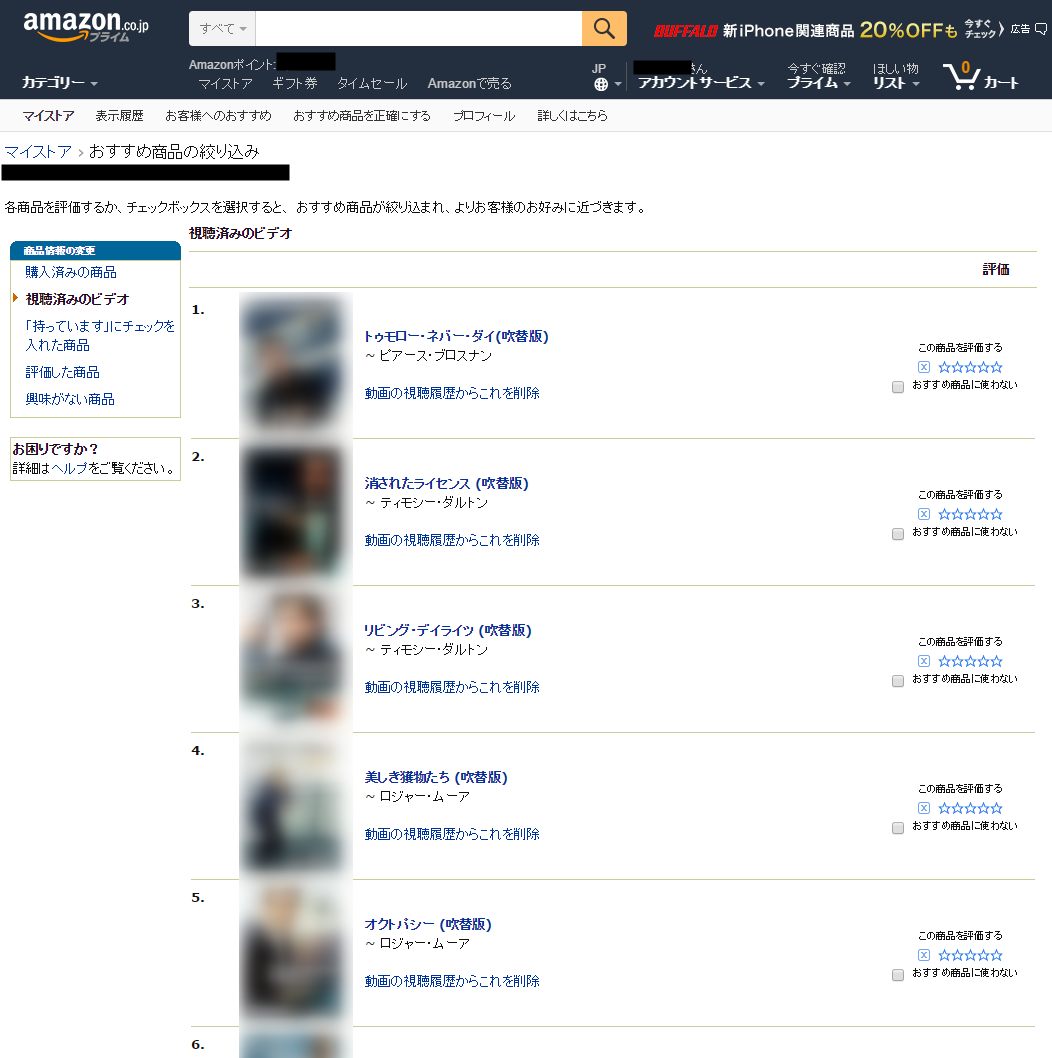
Q1:スマホのPrime Videoアプリから直接、視聴履歴そのものを完全に消すことはできないのですか?
A1:できません。現在提供されている公式アプリ上で操作できるのは、トップ画面に並ぶ「続けて観る」の表示除外のみです。アカウントに紐づく視聴履歴本体を削除するには、SafariやChromeなどのWebブラウザからAmazon公式サイトへアクセスし、「アカウントサービス」内の「Prime Videoの設定」>「視聴履歴」から削除を実行する必要があります。
Q2:視聴履歴を消せば、Fire TV Stickのリビング画面からも即座に消えますか?
A2:即座には反映されない場合があります。ブラウザ側で削除を完了しても、Fire TV Stick本体にキャッシュ(一時データ)が残っていると、最大30分程度画面に残り続けることがあります。直ちに反映させたい場合は、Fire TV Stickのリモコンで端末を「再起動」するか、アプリ管理設定からPrime Videoの「キャッシュを消去」してください。
Q3:視聴履歴を削除すると、今まで視聴した作品のお気に入りやレコメンドはどうなりますか?
A3:履歴を削除した作品は「未視聴」の扱いとなり、シーズン途中だった場合は再生位置情報が失われます。また、その作品に基づいたおすすめの優先度は下がりますが、完全にレコメンドをリセットしたい場合は、「おすすめ商品の正確性を向上させる」設定から対象タイトルの利用停止チェックを行う必要があります。
Q4:家族に購入履歴やレンタル履歴まで知られたくない場合はどうすればいいですか?
A4:Prime Video内の視聴履歴を消すだけでなく、Amazon本体の「注文履歴」の処理が必要です。PCブラウザからAmazonの注文履歴を開き、該当タイトルの横にある「注文を非表示にする」を選択してください。これにより通常の注文一覧から隠すことができますが、完全抹消は仕様上不可能な点にご留意ください。
シンプルで洗練された住まいづくりとインテリアコーディネートのアイデアを提案しています。
