
Lineメンションのやり方完全解説!通知オフで鳴る真相と最新マナー

これさえ読めば安心! Lineメンションのやり方完全解説!通知オフで鳴る真相と最新マナーの対策をステップバイステップで解説します。
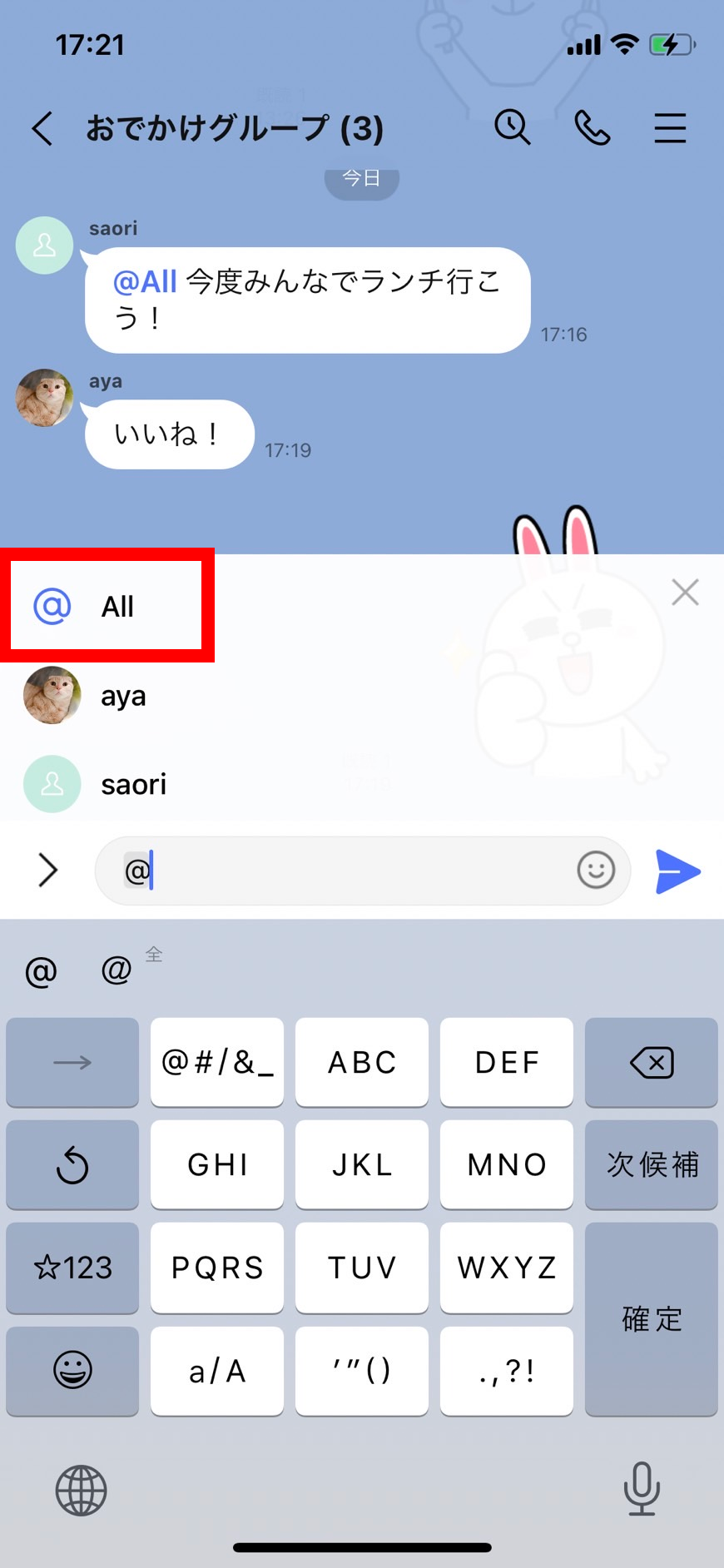
日常的にLINEを使っていても、「なぜか特定の相手だけメンションできない」「候補リストに名前が出てこない」というトラブルに直面することがあります。ここでは、現場取材やユーザー検証から判明したLINEメンションできない原因と対処法を解説します。
LINEメンション名前出ない時の解決策
入力欄に「@」を打ち込んでも候補リストに特定の相手が表示されない場合、以下の4つの原因が考えられます。
- 相手がグループに正式参加していない(招待中の状態):まだ招待を承認していないユーザーはメンバーリストに含まれないため、メンションの対象にできません。
- 相手がアカウントの表示名を変更した直後:LINE側の内部データベース同期のタイムラグにより、旧名称でも新名称でも検索に引っかからないケースがあります。この場合はアプリを再起動するか、「@」の後に相手の最新の登録名を1〜2文字直接手入力すると候補に浮上します。
- 相手がすでにグループを退会・退出している:トーク履歴が残っていても、現時点でメンバーから外れている相手にはメンションできません。
- 文字入力の不備(全角スペースなど):「@」の直前に日本語テキストが隙間なく入っていると、LINEのシステムがメンションコマンドとして認識しません。「@」の前には必ず半角スペースを空けるか、行頭に入力してください。
なお、「相手からブロックされているとメンション一覧に出ないのでは?」という疑念を抱く人がいますが、グループ内であればブロック関係にあってもメンションの候補に名前が表示され、送信も可能です。メンションできないこととブロックの有無には直接の因果関係はありません。
LINEオープンチャットメンションやり方の特殊仕様
不特定多数が参加する「オープンチャット」では、通常のグループとは異なるセキュリティ制限が設けられています。LINEオープンチャットメンションやり方自体は通常と同じく「@」入力から行いますが、以下の点に注意が必要です。
オープンチャットでは、管理者の設定によって「参加者同士のメンション機能」そのものが無効化されている場合があります。また、荒らし対策として「@All」の全体メンション権限が管理者および共同管理者に限定されているルームがほとんどです。一般参加者の画面では「@All」と入力しても候補に出てこない、あるいは送信しても全体通知が飛ばない仕様になっています。
LINEメンション消し方と送信取り消しの落とし穴
万が一、メンションする相手を間違えたり、夜間に誤って「@All」を送信してしまった場合、LINEメンション消し方と送信取り消しには迅速な操作が求められます。
送信後24時間以内であれば、該当のメッセージを長押しして「送信取り消し」を実行することで、相手のトーク画面からメッセージとメンションの青文字を消去できます。ただし、相手の端末にすでにプッシュ通知として届いてしまったバナー表示やスマートウォッチの通知履歴までは物理的に消し去ることができません。誤送信に気づいた際は、取り消し後に「誤操作でメンションを送信してしまいました。申し訳ありません」と一言添えるのが最低限の礼儀です。
グルメと旅を愛するフリーライター。全国各地の隠れた魅力を独自の視点から紹介します。
