
ワード表作成で崩れる原因を解明!プロが教える2026年最新解決策

ワード表作成で崩れる原因を解明!プロが教える2026年最新解決策に関する注目トピックを速報でお届けします。関心のある方は必見です。
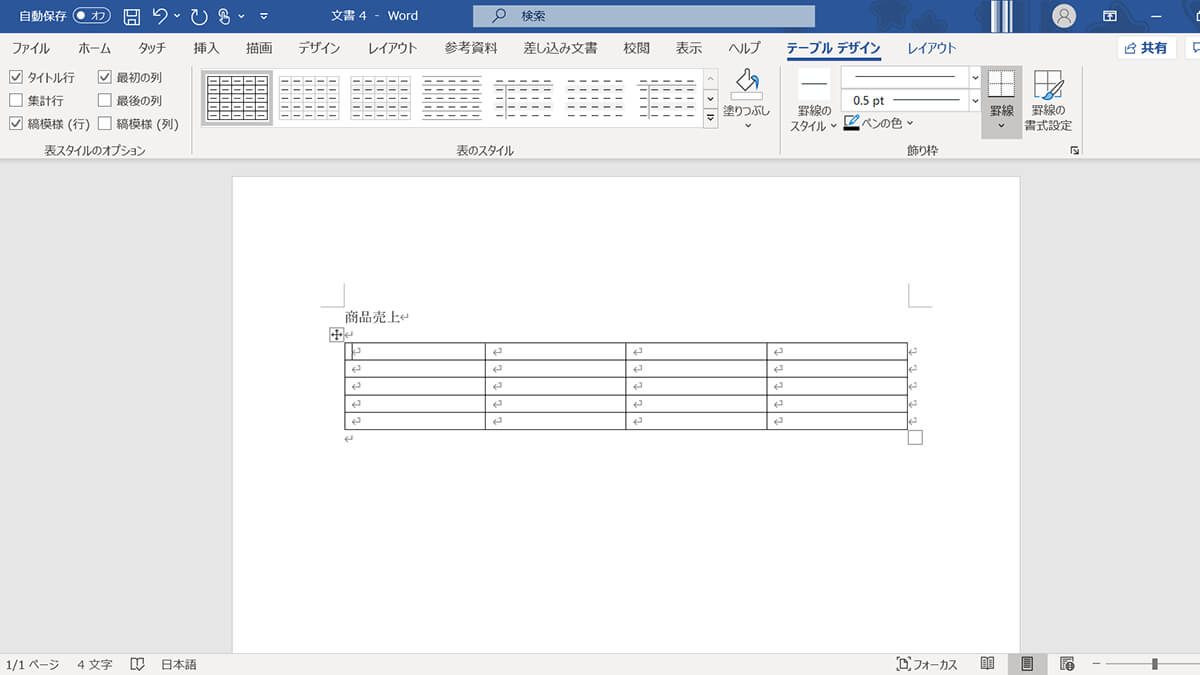
「枠線がミリ単位で噛み合わない」「改ページを挟んだ途端に1行だけが次ページへ追いやられ、表が不格好にちぎれる」――多くのユーザーを悩ませるWord表崩れる理由には、Word特有の内部レイアウトエンジンが関係しています。
枠線が勝手にズレる最大の原因は、表のプロパティ内にある「自動的にセルのサイズを変更する」という初期設定です。この機能が有効になっていると、セル内に長いテキストや全角スペースが入力された際、Wordが気を利かせて列幅を自動拡張してしまい、結果として全体のグリッドが破綻します。これを防ぐには、表全体を選択して右クリックし、「表のプロパティ」>「オプション」から「自動的にセルのサイズを変更する」のチェックを外すのが鉄則です。
一方、改ページで表が途切れる原因の筆頭は、行のプロパティ設定にあります。デフォルトでは「行の途中で改ページする」が許可されているため、大きなセルの中に複数行の文章が入っていると、文字の途中で行そのものが上下のページに泣き別れしてしまいます。解決策は以下の通りです。
表全体を選択し、「表のプロパティ」>「行」タブを開きます。「行の途中で改ページする」のチェックを外し、代わりに「各ページの上部にタイトル行を表示する」にチェックを入れてください。この表のタイトル行繰り返し設定を施すことで、複数ページにまたがる長大な表であっても、2ページ目以降の先頭に自動で項目名(ヘッダー)が表示され、閲覧者が迷わない完璧なドキュメント構造へと生まれ変わります。
シンプルで洗練された住まいづくりとインテリアコーディネートのアイデアを提案しています。
