
大事なメールが迷惑メールに移動する原因と解除設定【2026最新】

大事なメールが迷惑メールに移動する原因と解除設定【2026最新】にまつわる興味深い視点を分かりやすく発信ます。
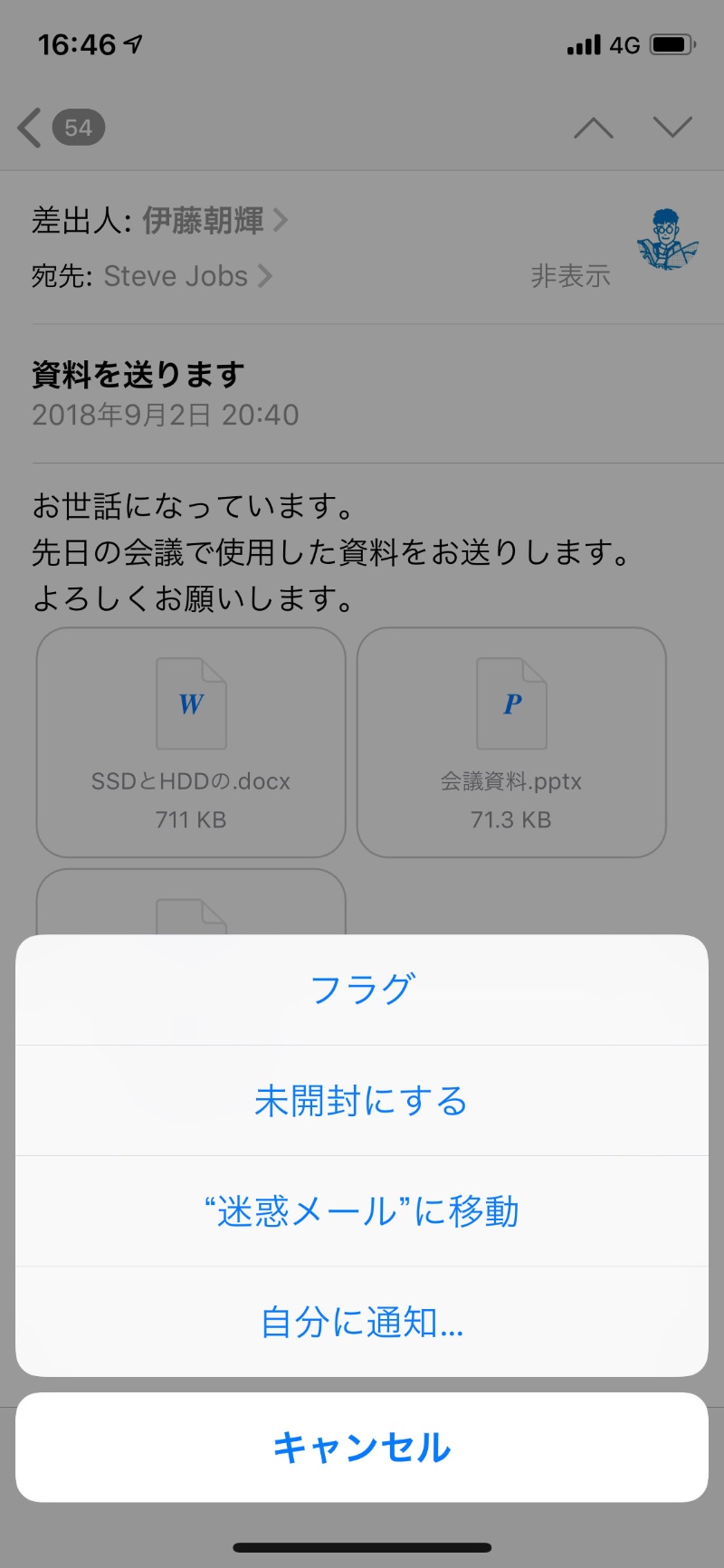
Microsoft Outlook(Web版・アプリ版)およびYahoo!メールでも、強力なスパムフィルターが標準装備されているため、事前の除外設定がトラブル回避の鍵を握ります。
まず、Outlook迷惑メール自動移動解除の進め方です。
- Web版Outlookの場合:右上の歯車アイコン(設定)>「メール」>「迷惑メール」の順に進みます。「信頼できる差出人とドメイン」の項目で「追加」をクリックし、受信したいアドレスまたは「@example.com」などのドメインを登録して保存します。
- アプリ版Outlookの場合:迷惑メールフォルダ内の該当メールを右クリックし、「迷惑メール」>「受信拒否しない送信者」または「送信者のドメインを常にブロックしない」を選択します。
続いて、Yahooメール迷惑メール除外設定の手順です。
- 救出操作:「迷惑メール」フォルダを開き、該当メールにチェックを入れて上部の「迷惑メールでない」ボタンをクリックします。
- フィルター登録(推奨):右上の「設定」(歯車アイコン)>「便利機能」>「フィルターと通知」を選択。「フィルター名」を任意で入力し、From欄に相手のアドレスを入力した上で、移動先フォルダを「受信トレイ」に指定して保存します。
両サービスとも、一度「迷惑メールではない」と申告したデータがアルゴリズムにフィードバックされる仕組みとなっています。
Webメディアでの編集・執筆歴10年。読者の好奇心を刺激するストーリー作りを心がけています。
