
WordにPdfを貼り付ける最適手順!複数ページ挿入や画質低下の解決策

WordにPdfを貼り付ける最適手順!複数ページ挿入や画質低下の解決策の基本情報から最新動向までを一挙に解説しました。
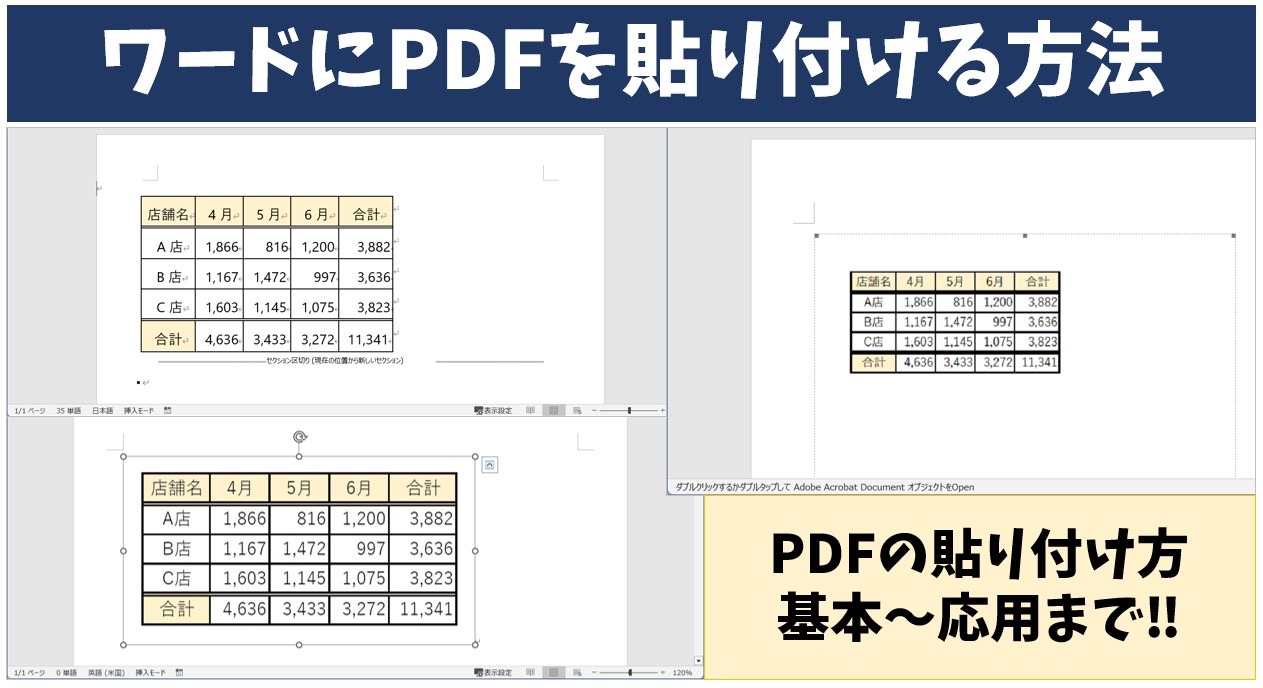
多くのユーザーがつまずく最大の壁が、「オブジェクトの挿入を使うと、何ページのPDFであっても先頭の1ページ目しか表示されない」というWordの仕様です。複数ページにわたるPDFをWordのページ上にすべて並べて見せたい場合は、別のアプローチを採用する必要があります。
手軽かつレイアウトを忠実に保つ方法は、PDFをあらかじめPNGやJPEGなどの画像形式に一括変換し、「画像として挿入」する手順です。Windows標準のキャプチャ機能や専用の変換ツールを使い、各ページを画像化してWordに順番に配置すれば、複数ページの帳票やスライド資料も元のデザインのまま完璧に表示できます。
もう1つの強力な手段が、「WordのPDF変換取り込み機能」の活用です。Wordの「ファイル」>「開く」から該当のPDFを直接選択するか、文書内にPDFをドラッグ&ドロップすると、Wordが自動的にPDFのテキストや表を解析し、編集可能なWord文書へと変換して展開します。デザインの完全な再現よりも、文章の再利用や内容の直接修正を優先したい場合に抜群の威力を発揮します。
Webメディアでの編集・執筆歴10年。読者の好奇心を刺激するストーリー作りを心がけています。
