
Switchがテレビに映らない?故障を疑う前に試すべき最新対処手順

Switchがテレビに映らない?故障を疑う前に試すべき最新対処手順についての真相をご紹介します。
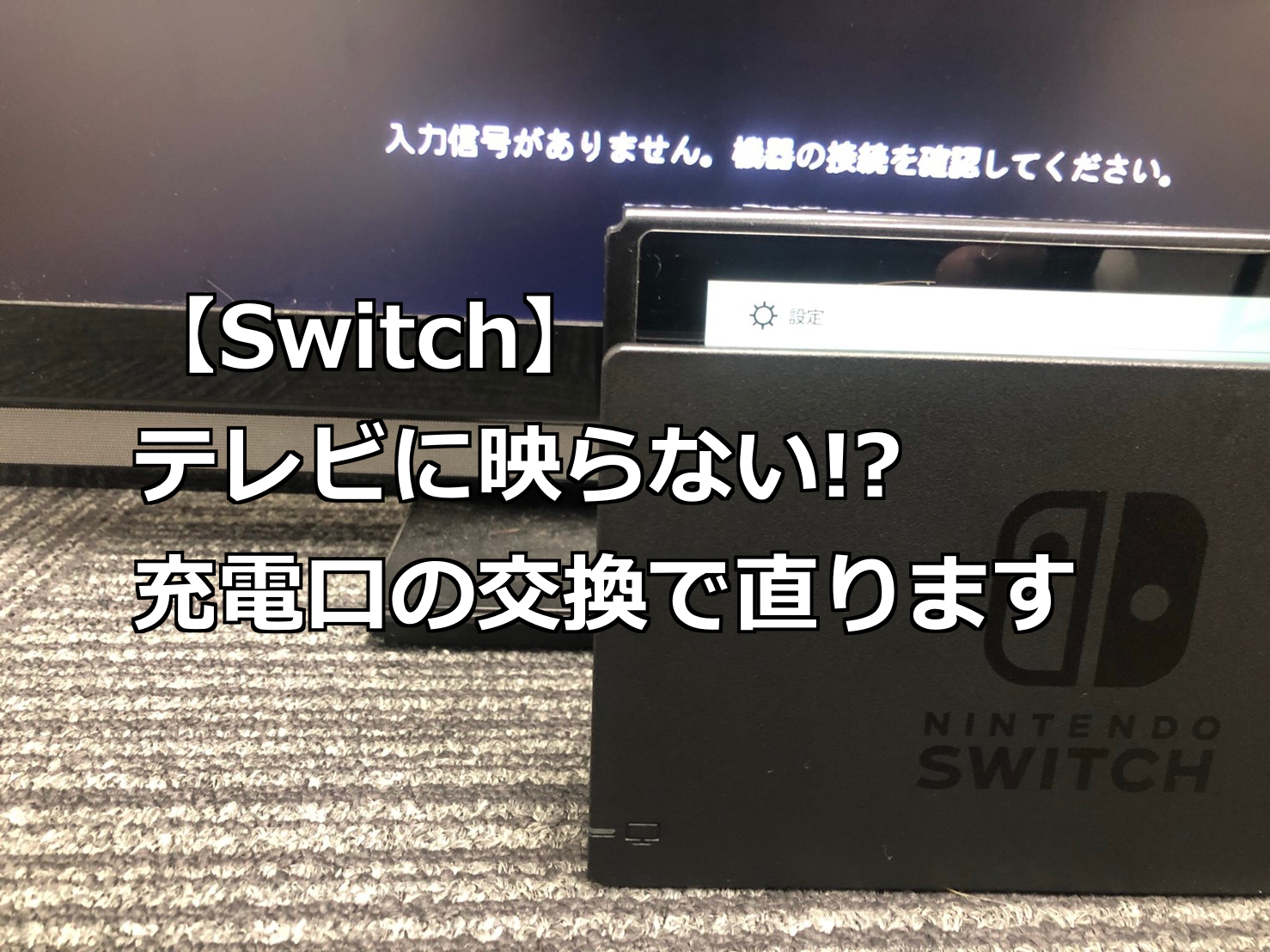
原因を個別に特定する時間が惜しい場合、現場の修理技術者やサポートデスクが実践している「一括リセットプロトコル」を試すのが確実です。以下の手順を上から順に実行してください。
ステップ1:ドックとケーブルの「完全放電リセット」(最重要)
ドックに繋がっているACアダプター、HDMIケーブル、有線LANケーブル、USB機器をすべて物理的に引き抜きます。本体もドックから取り外してください。空っぽになったドックとACアダプターをそのまま最低1分間(できれば数分間)放置します。これにより、ドック内部の制御基板に蓄積された余剰電荷が完全に抜け、初期化シーケンスが整います。
ステップ2:テレビ側の入力切替 設定と電源リセット
テレビ側の問題も無視できません。テレビのリモコンで「入力切替」を押し、接続したHDMIポート番号(例:HDMI 1やHDMI 2)と画面上の表示が一致しているかを再確認します。さらに、昨今のスマートテレビはOSが常駐しているため、テレビ自体の電源プラグをコンセントから抜き、1分後に挿し直す「テレビの再起動」が劇的な効果をもたらす事例が後を絶ちません。
ステップ3:Switch本体の映像出力設定を手動固定する
Switch本体を携帯モードで起動し、HOMEメニューの「設定」>「テレビ出力」を開きます。
・テレビの解像度:「自動」から「720p」または「1080p」へ手動変更
・RGBレンジ:「自動」から「制限が出力」へ手動変更
・テレビの電源連動:一度「OFF」に設定
自動判別のハンドシェイクに失敗している環境では、これらの数値を固定することで受像回路が信号を即座にキャッチできるようになります。
ステップ4:Switch 有機EL テレビ 映らない 特有の盲点を排除
有機ELモデル(HEG-001)に付属する有線LAN端子付きドックは、従来のドックと異なりドック内部に専用ファームウェアを保持しています。携帯モードで本体をインターネットに繋ぎ、「設定」>「本体」>「ドックの更新」を実行してください。ドックのソフトウェアが旧バージョンのままだと、最新の4K/8K液晶テレビが要求する高速HDMIハンドシェイクに追従できず、暗転を繰り返す不具合が確認されています。
最新のテクノロジーと生活デザインの融合をテーマに、国内外の最新トピックを発信しています。
