
エクセル取り消し線はCtrl+5で一瞬!自動設定と最新時短術

エクセル取り消し線はCtrl+5で一瞬!自動設定と最新時短術の詳細解説を解説します。専門的な知識がチェックできます。
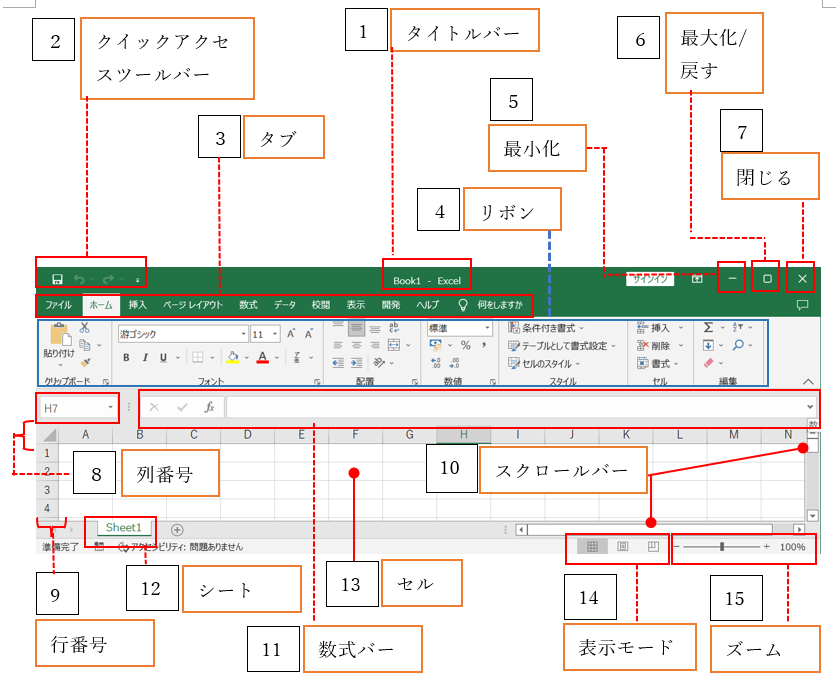
社内アンケートやSNS・Q&Aコミュニティ上の声を集約すると、「ショートカットキーの組み合わせが覚えられない」「マウス主体の集計作業中にキーボードへ手を伸ばすのが煩わしい」というリアルな意見が根強く存在します。
そうした現場でおすすめなのが、エクセル 取り消し線 クイックアクセスツールバーへの登録です。Excel画面最上部(またはリボンの下)にあるクイックアクセスツールバーに常時エクセル 取り消し線 ボタン 表示を行えば、いつでも1クリックで操作可能になります。
設定方法は極めてシンプルです。
- 画面左上のクイックアクセスツールバー右端にある「▼(カスタマイズ)」アイコンをクリックし、「その他のコマンド」を選択。
- 「コマンドの選択」ドロップダウンで「リボンにないコマンド」または「すべてのコマンド」を指定。
- 一覧から「取り消し線」を探して「追加」を押し、「OK」をクリック。
さらに、この登録を行うと「Alt + 数字キー」(配置順に応じた番号)という独自のアクセスキーが割り当てられるため、片手での高速入力も可能になります。
Webメディアでの編集・執筆歴10年。読者の好奇心を刺激するストーリー作りを心がけています。
