
Macbookエアドロップが使えない原因と解決法【2026最新】

Macbookエアドロップが使えない原因と解決法【2026最新】の特集記事をご紹介します。専門的な知識が詰まっています。
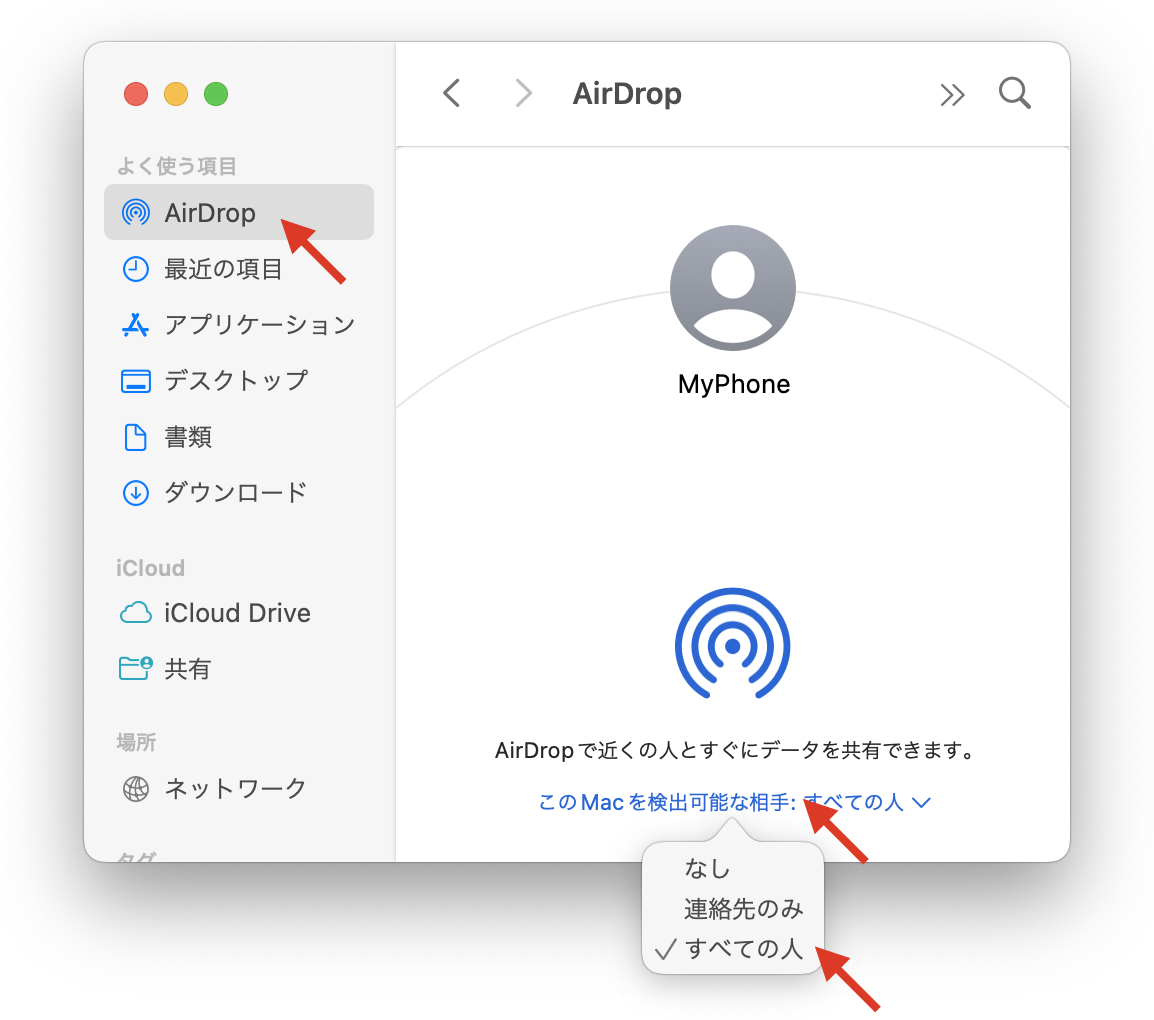
Q1:MacBookの名前を変更してAirDropで見つけやすくするにはどうすればいいですか?
A1:画面左上の「Appleメニュー()」>「システム設定」>「一般」>「情報」の順に開き、一番上にある「名前」の欄をクリックして編集します。ここに「〇〇のMacBook Pro」など分かりやすい名称を設定すると、相手のAirDrop画面にもその名前が即座に反映されます。
Q2:受信したはずの写真やファイルがどこにも見当たりません。どこに保存されていますか?
A2:MacBookでAirDrop受信したデータは、原則としてすべて「ダウンロード」フォルダに保存されます。Finderを開き、サイドバーの「ダウンロード」を確認してください。なお、iPhoneから複数枚の写真を送った場合、Mac側では自動的に個別ファイルとして保存されます。
Q3:Wi-Fiがない屋外やオフライン環境でもMacBookのAirDropは使えますか?
A3:利用可能です。AirDropはルーターやインターネット回線を経由せず、端末同士が直接電波を送受信するアドホック通信です。ただし、通信を確立するためにMacBookとiPhoneの双親端末で「Wi-Fi」と「Bluetooth」のスイッチ自体は必ず「オン」にしておく必要があります。
Q4:有線LAN(イーサネット)接続中でもMacBookでAirDropは動作しますか?
A4:動作します。有線LANでインターネットに接続していても、MacBook本体のWi-Fi機能が有効になっていれば、AirDropはバックグラウンドでWi-Fiモジュールを利用して近接端末と通信を行います。
Q5:AirDropの転送速度が異常に遅いのですが、改善方法はありますか?
A5:電子レンジやBluetooth機器が密集する2.4GHz帯の電波干渉を受けている可能性があります。送信端末とMacBookの物理的距離を1メートル以内に近づけるか、周囲の電波干渉源から離れて再試行してください。また、MacBook側の不要な常駐アプリを終了させることも有効です。
デジタルガジェットとスマート家電の検証記事を多数執筆。失敗しないモノ選びを提案します。
