
スプレッドシートのプルダウン作り方!最新仕様と連動・色分け完全攻略

スプレッドシートのプルダウン作り方!最新仕様と連動・色分け完全攻略に関する深掘り解説を詳しく解説いたします。
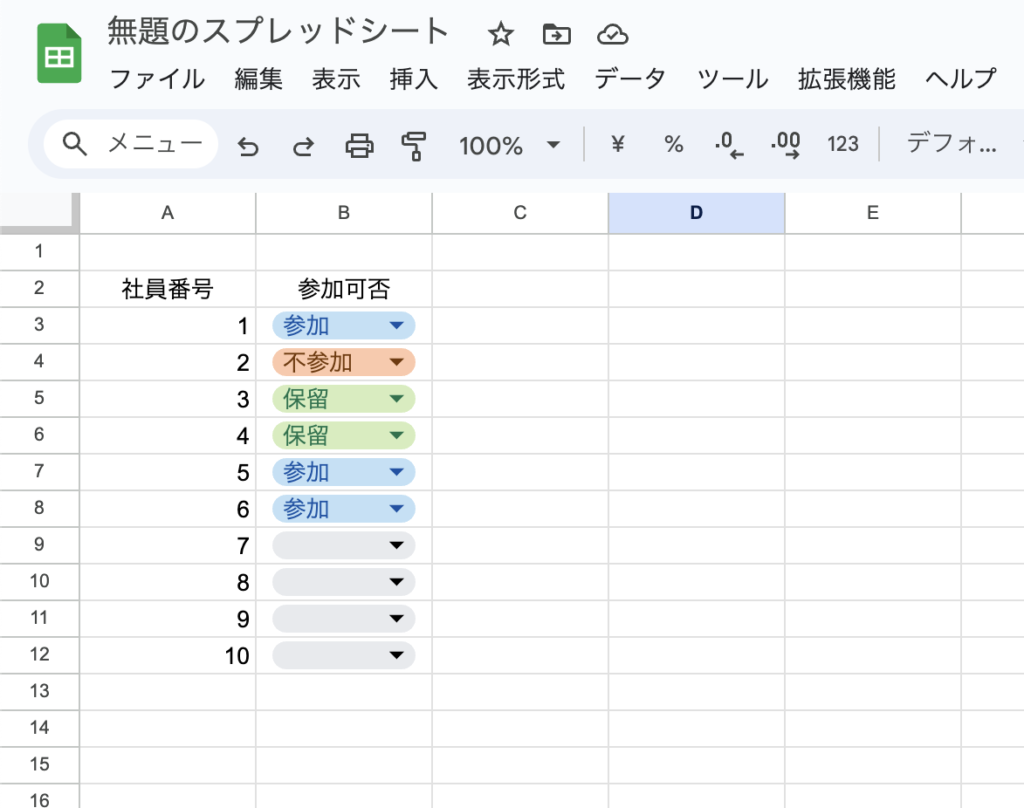
Googleスプレッドシートにおけるプルダウン作成は、UIの進化により以前よりもはるかにシンプルになりました。基本の作成ルートは「右クリックメニュー」または上部ツールバーの「挿入 > プルダウン」から実行します。画面右側に「データの入力規則」サイドバーが表示され、ここで詳細な条件を指定します。
プルダウンの作成方式には、大きく分けて「手動で選択肢を入力する方法」と「シート上のセル範囲を参照する方法」の2種類が存在します。
方法1:選択肢を直接入力する(手動追加)
「未着手」「進行中」「完了」といった少数の固定ステータスを管理する場合は、サイドバーの「条件」で「プルダウン」を選択し、項目欄に直接テキストを入力します。「別のアイテムを追加」をクリックすることで、いくつでも選択肢を増やすことが可能です。各項目の左側にある丸いカラーパレットをクリックすれば、項目ごとの背景色もワンクリックで指定できます。
方法2:セル範囲から選択肢を取得する(範囲指定)
商品リストや社員名簿など、項目数が多く頻繁に追加・変更が発生する場合は、「条件」を「プルダウン(範囲内)」に設定します。データ入力範囲(例:マスタ!A2:A50)を指定することで、セル側のデータを書き換えるだけでプルダウンの候補が自動更新されます。
表示スタイルは、視認性に優れた「チップ」、従来のシンプルな「矢印」、装飾のない「書式なしテキスト」の3種類から選択可能です。入力のしやすさや表全体のデザイン性に応じて使い分けるのが現場の鉄則です。
最新のテクノロジーと生活デザインの融合をテーマに、国内外の最新トピックを発信しています。
