
Pdf更新しないとどうなる?放置が招くウイルス感染の罠と対処法

Pdf更新しないとどうなる?放置が招くウイルス感染の罠と対処法とは一体何なのか? 背景や要点を丁寧に紐解いて紹介します。
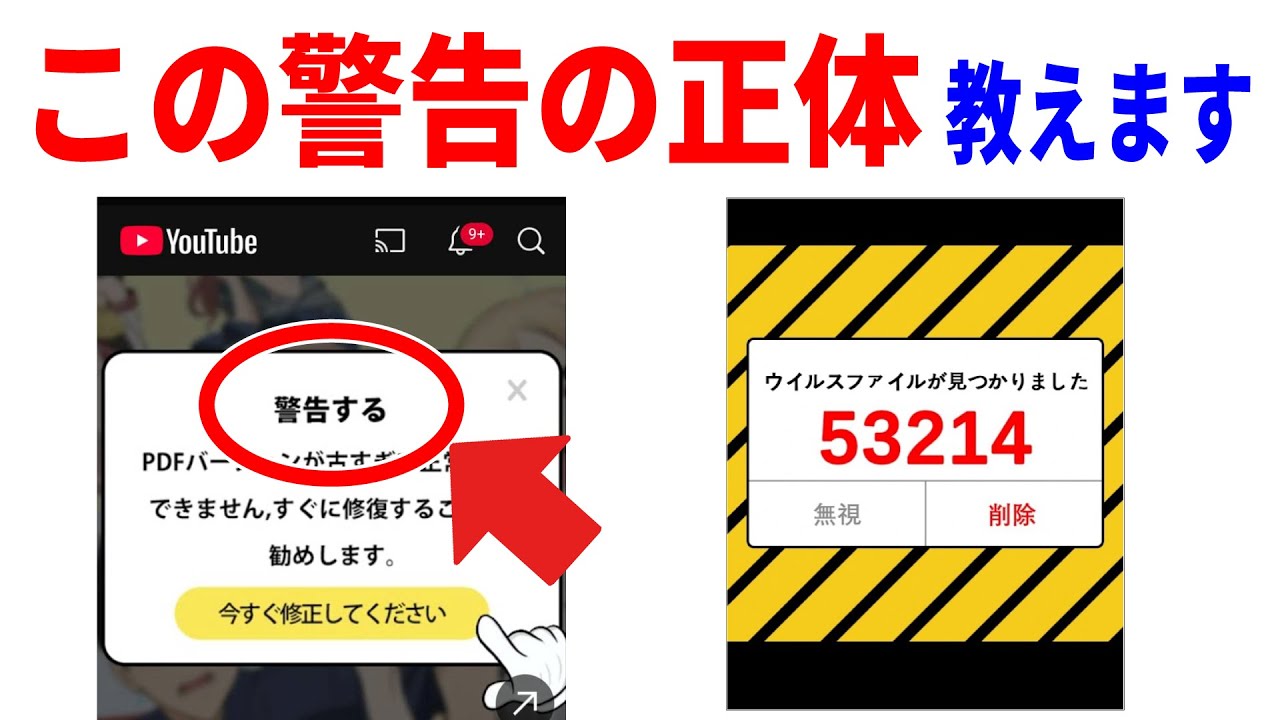
アップデートをめぐる現場の混乱に拍車をかけているのが、サイバー犯罪者が仕掛ける「偽のアップデート通知」です。ウェブサイトを閲覧している最中に、突如画面全体に「Adobe Acrobat Readerが古くなっています!今すぐ更新して安全を確保してください」といった大々的な警告バナーが表示された経験を持つ読者も多いはずです。
ここで絶対に知っておくべき盲点は、「ブラウザの画面の中に表示されるアップデート要求は、99.9%がマルウェアをインストールさせるための偽物である」という事実です。
PDF更新偽通知の見分け方として、以下のチェックポイントを徹底してください。
- 通知の発信元:本物の更新通知は、Windowsの右下タスクトレイやMacの通知センター、あるいは起動中のAdobe Acrobat Readerアプリ自体から表示されます。ブラウザのタブ内で表示されるものは偽物です。
- ダウンロードされるファイル名:本物のインストーラーは公式サイトから安全に取得されますが、偽物は「setup.iso」「adobe_update.js」といった実行形式やスクリプトファイルを直接落とそうとします。
- 不安を煽るカウントダウン:「あと3分でPCがロックされます」といったカウントダウンタイマーや警告音を伴うものは、典型的なサポート詐欺・フィッシング攻撃です。
一方、正当な更新を行った後に「ファイルが開けない」「文字化けする」といったトラブルが生じるケースも稀に存在します。そうしたPDF開けない不具合対処法としては、慌てて旧バージョンに戻すのではなく、以下の手順を踏むのが鉄則です。
- 環境設定のリセット:Acrobat Readerの「環境設定」>「セキュリティ(拡張)」を開き、「起動時に保護モードを有効にする」のオン・オフを切り替えて動作を検証する。
- キャッシュの破損解消:アドビ公式が提供する「Acrobat Cleaner Tool」を用いて一度関連ファイルを完全にクリーン削除した上で、公式サイトから再インストールを行う。
- 関連付けの再設定:Windowsの「既定のアプリ」設定で、PDFを開くプログラムが別の非対応アプリに勝手に切り替わっていないかを確認する。
暮らしを豊かにする便利アイテムや時短アイデアを中心に、実用的な情報をお届けします。
