
画面からアプリが消えた原因は?削除してない時の復活手順【2026】

画面からアプリが消えた原因は?削除してない時の復活手順【2026】に関する気になる情報を徹底的にまとめました。要点を確実におさえることができます。
iOS環境下においてアイコンを見失った場合、直感的な操作で元の配置を復元するルートが確立されています。ここでは、ホーム画面アプリ消えた戻し方の王道であるiPhoneアプリライブラリから戻す方法を中心に、段階的なレスキュー手順を整理します。
1. Appライブラリからのドラッグ&ドロップ
ホーム画面を左へ何度もスワイプし、一番右端にある「Appライブラリ」画面を開きます。上部の検索バーに消えたアプリの名前(例:「LINE」「PayPay」)を入力してください。一覧に該当アイコンが表示されたら、そのアイコンを指で長押ししたまま左方向へスワイプするか、長押しメニューから「ホーム画面に追加」をタップします。これだけで、従来の配置スペースへ瞬時に復帰させることが可能です。
2. Spotlight検索を利用した最短ショートカット
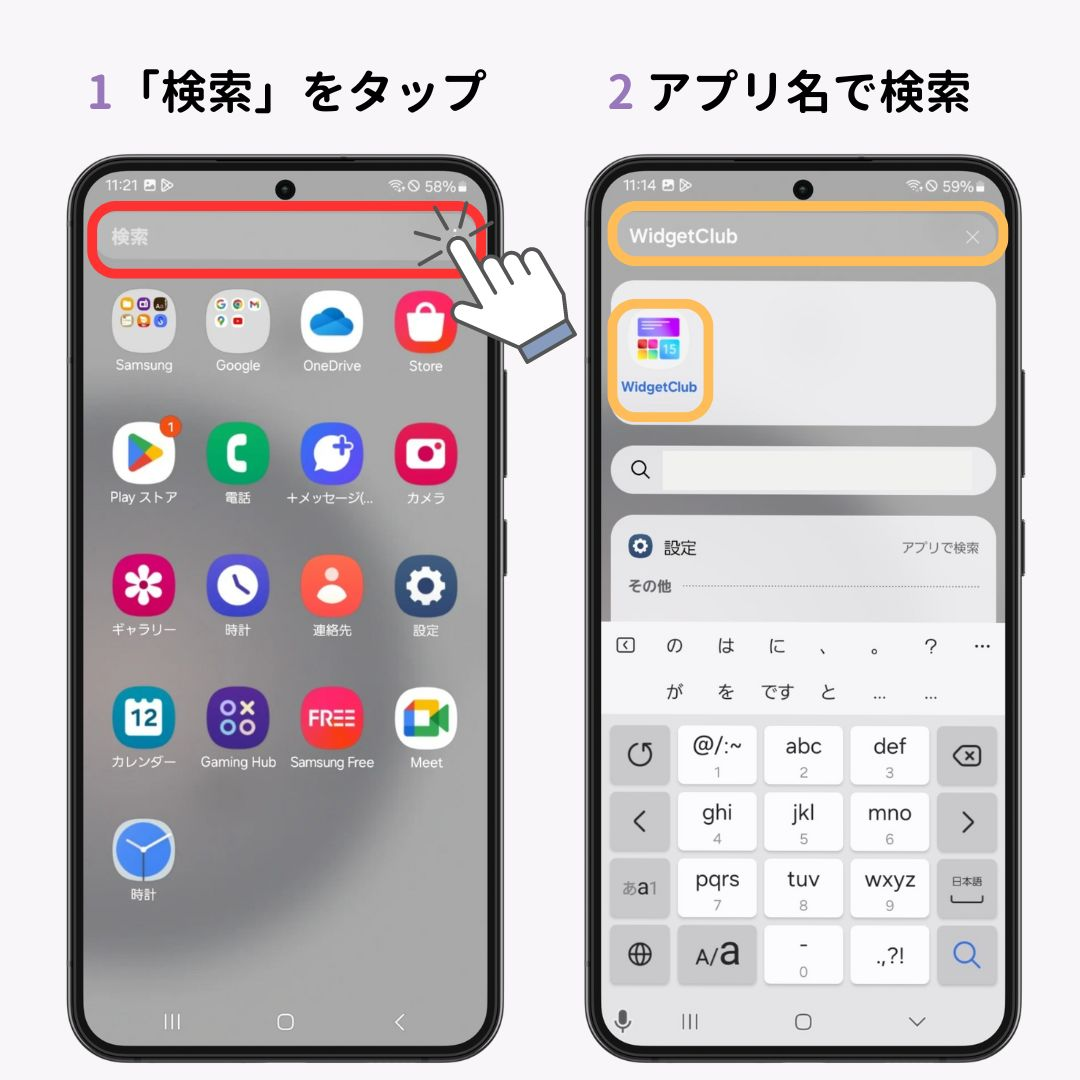
ホーム画面の中央付近を上から下へスワイプして「Spotlight検索」を呼び出します。アプリ名を検索し、表示されたアプリアイコンをそのまま指で押さえながらホーム画面の任意の場所まで引きずり出すテクニックも有効です。検索結果に出てくるにもかかわらずホーム画面にアイコンが存在しない場合、この方法を使えば10秒足らずでホーム画面アプリアイコン再表示手順を完了できます。
3. スクリーンタイムのコンテンツ制限を解除する
検索してもアプリ名が一切ヒットしない場合は、機能制限がかかっている可能性を疑う必要があります。「設定」>「スクリーンタイム」>「コンテンツとプライバシーの制限」>「許可されたApp」を確認し、Safariやカメラなどの標準機能がオフになっていないかチェックしてください。サードパーティ製アプリの場合は「ストア、Web、Siri、およびGame Centerのコンテンツ」>「App」の年齢制限が引き下げられていないか見直すことで、隠されていたアイコンが一斉に再表示されます。
4. 万が一消去されていた場合のApp Store購入履歴復元
もし家族による誤操作などで完全にアンインストールされていたとしても、焦る必要はありません。AppStore購入済み履歴からの復元を行えば、追加料金なしで安全に再ダウンロードが可能です。App Store右上のプロフィールアイコンをタップし、「購入済み(またはマイApp)」のタブから「このiPhone上にない」を選択してクラウドマークをタップしてください。
暮らしを豊かにする便利アイテムや時短アイデアを中心に、実用的な情報をお届けします。
