
あきばれホームページログイン完全手引|入れない原因と管理画面対処法

あきばれホームページログイン完全手引|入れない原因と管理画面対処法の詳細解説をご紹介します。専門的な知識がチェックできます。
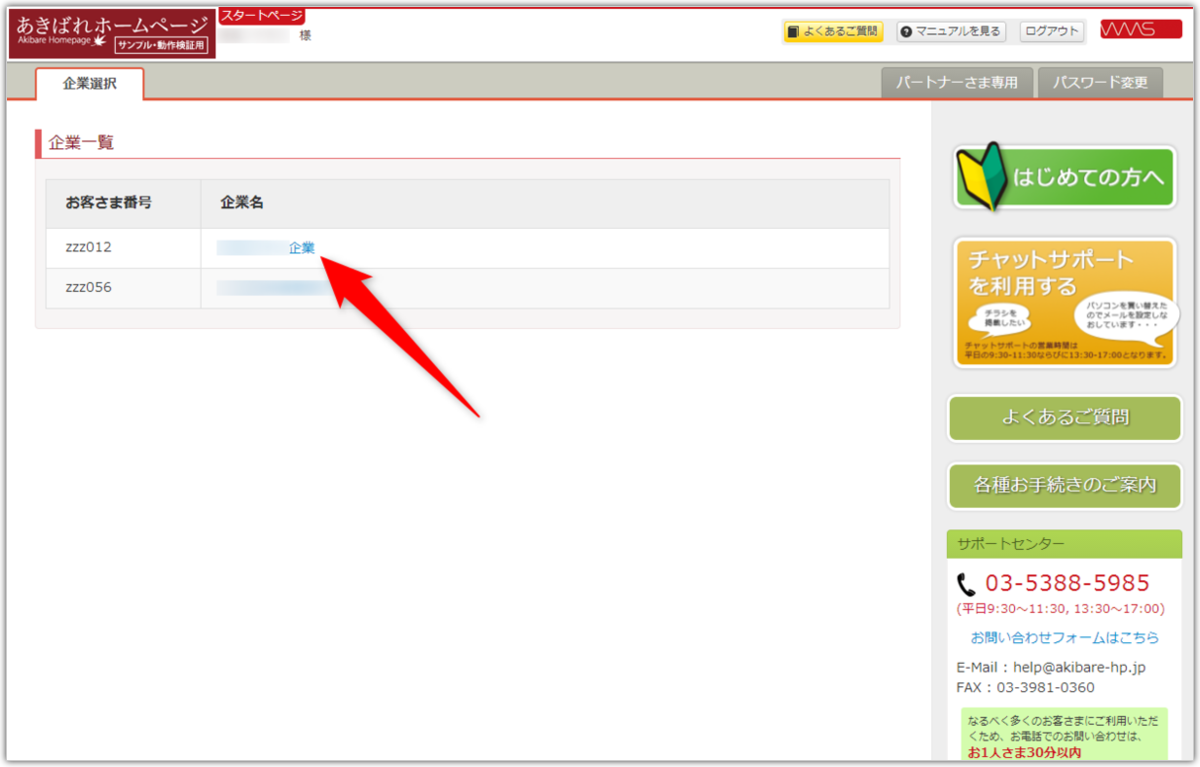
管理画面へ無事にログインできた後に待っているのが、日々の情報発信を行うための「CMS操作」と「更新手順」の習得です。あきばれホームページが提供する独自CMSは、HTMLやCSSといった高度なWebプログラミング言語を理解していなくても、ワープロ感覚で文字入力や写真の差し替えができる直感的な設計を強みとしています。
ログイン後に表示されるダッシュボードでは、左側のメニューツリーから編集したいページを選択し、ブロック単位で文章を編集していきます。特に重要なのは、編集を終えた後に「下書き保存」だけで終わらせず、必ず「公開(反映)」ボタンをクリックするという一連の更新手順です。編集画面上で変更が完了しているように見えても、公開処理を実行しなければ実際の訪問者が見る公開サイトには反映されません。「更新したはずなのにスマートフォンで見ると古いままになっている」という相談の多くは、この公開ボタンの押し忘れが原因です。
さらに、企業の信用に直結するインフラとして見落とせないのが「メール設定」です。あきばれホームページで独自ドメインを取得してサイトを運用している場合、そのドメインに紐づくビジネスメール(info@自社ドメインなど)の送受信環境も同社のサーバー上で管理されるケースが一般的です。
近年は、送信ドメイン認証技術(SPF・DKIM・DMARC)の設定不備によって、顧客へ送信したメールが「なりすまし」と判定されて迷惑メールフォルダに直行してしまうリスクが高まっています。パソコンの買い替えやメールソフト(OutlookやMac Mailなど)の新規設定を行う際は、管理画面内のメール管理メニューから推奨設定値(POP/IMAPサーバー名、SMTPサーバー名、ポート番号、SSL/TLSの暗号化方式)を正確に書き写してセットアップを行ってください。
最新のテクノロジーと生活デザインの融合をテーマに、国内外の最新トピックを発信しています。
