
マウスなしで右クリックする決定打!壊れた時に即役立つ裏技網羅

話題沸騰中の マウスなしで右クリックする決定打!壊れた時に即役立つ裏技網羅について、主要な情報をご紹介しています。
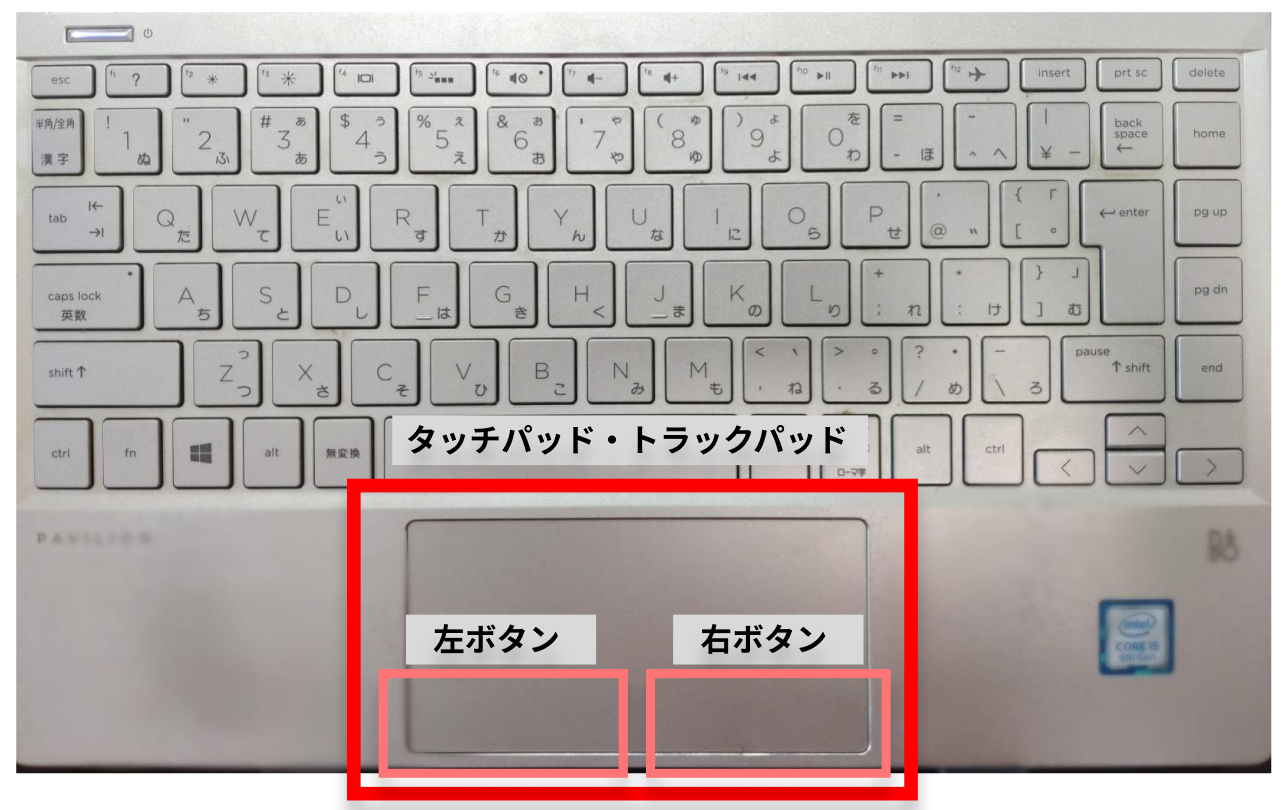
Windowsの操作体系において、マウスを使わずにコンテキストメニューを開く手段は主に2系統用意されています。キーボードの構造や世代によって最適な解が異なるため、自身の端末のキー配列に応じたアプローチを整理しておく必要があります。
第1の選択肢は、前述した「Shiftキー + F10キー」の同時押しです。ノートパソコンの場合はファンクションロックの仕様上、「Fnキー」も併せて押す必要がある機種(Fn + Shift + F10)が少なくありません。デスクトップ用のフルサイズキーボードから薄型モバイルノートまで、1990年代のレガシー環境から最新OSに至るまで100%実装されている最も信頼性の高いショートカットです。
第2の選択肢が、スペースキーの右側や右Altキーの並びに配置されている「アプリケーションキー(メニューキー)」の単独押下です。四角い書類とメニューリストが描かれたアイコンが目印で、このキーを1回叩くだけでキーボードで右クリックを行ったのと全く同一の挙動を示します。近年の薄型ノートPCではキー配列の省スペース化に伴い省略される傾向があるものの、備わっていれば最も打鍵コストの低い代替手段です。
特に洗練されたUIを持つ最新環境では、Windows11右クリックショートカットを駆使した際の挙動に独自のメリットがあります。Windows 11では右クリック時に簡略化されたモダンメニューが表示され、従来の全階層メニューを出すには「その他のオプションを表示(Shift + F10)」を再度選ぶ仕様になっていますが、最初から「Shift + F10」で開くことで、無駄なステップを省いて旧来の詳細コンテキストメニューを一発で呼び出せます。
Webメディアでの編集・執筆歴10年。読者の好奇心を刺激するストーリー作りを心がけています。
