
Excel範囲選択を最速化!プロが教える劇的時短ショートカット技法

Excel範囲選択を最速化!プロが教える劇的時短ショートカット技法の注目ポイントを丁寧に掘り下げてご紹介します。
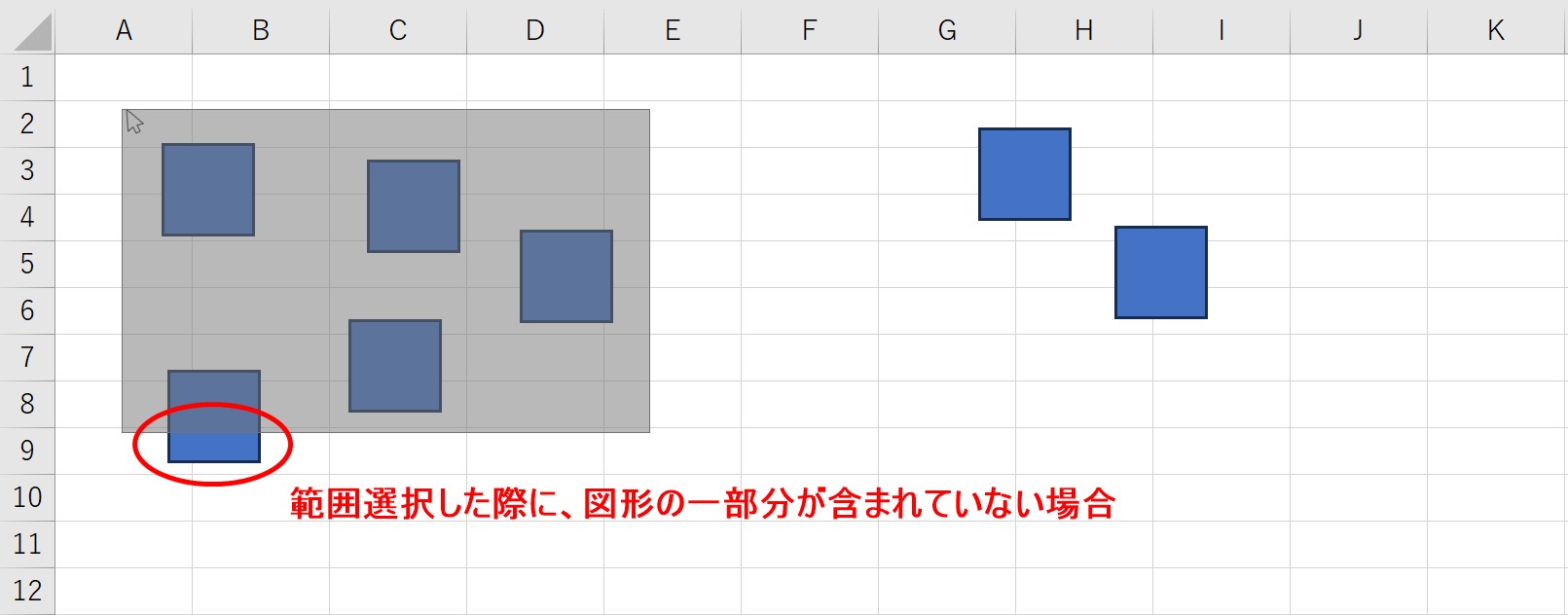
多くのユーザーを悩ませるのが、マウス操作時のスクロール暴走や、キーを押しても意図したセルが選べないトラブルです。これらの現象には明確な技術的背景が存在します。
まず、マウスドラッグ時にスクロールが止まらなくなる最大の理由は、Excelのウィンドウ境界付近でマウスカーソルの座標判定が加速処理される仕様に起因します。このトラブルを根本から断つには、画面左上にある「名前ボックス」の活用が最適です。例えば「A1:Z50000」と直接入力してEnterを押すだけで、画面を1ミリもスクロールさせることなく5万行の範囲選択が完了します。
一方、「ショートカットキーを押しても範囲選択できない」というトラブルで最も多い原因は以下の4点に集約されます。
第1に「ScrollLock(スクロールロック)」が有効化されているケースです。これがオンになっていると、矢印キーを押した際にセルではなくシート画面そのものがスクロールしてしまいます。キーボード上の「ScrLk」キーを押すか、Windowsのスクリーンキーボードから解除を行う必要があります。
第2に「セル結合」の干渉です。選択範囲の途中に異なる列幅・行高で結合されたセルが存在すると、ショートカットの直進性が阻害され、意図しない広範囲が巻き込まれてしまいます。実務データにおいてはセル結合を極力避け、「選択範囲内で中央」の書式設定を利用するのが鉄則です。
第3に「セルが編集モード中(カーソルが点滅している状態)」である点です。セル内文字入力中は全体の範囲選択が無効化されるため、必ず「Esc」キーを押して確定・解除してからコマンドを入力してください。
第4に「シート保護」が設定されており、ロックされたセルの選択が許可されていない場合です。「校閲」タブから保護を解除することで正常な選択が可能になります。
グルメと旅を愛するフリーライター。全国各地の隠れた魅力を独自の視点から紹介します。
