
エクセルを用紙いっぱいに印刷!小さくなる原因とA4拡大の裏ワザ

エクセルを用紙いっぱいに印刷!小さくなる原因とA4拡大の裏ワザの基本情報から最新動向までを徹底的にカバーしました。
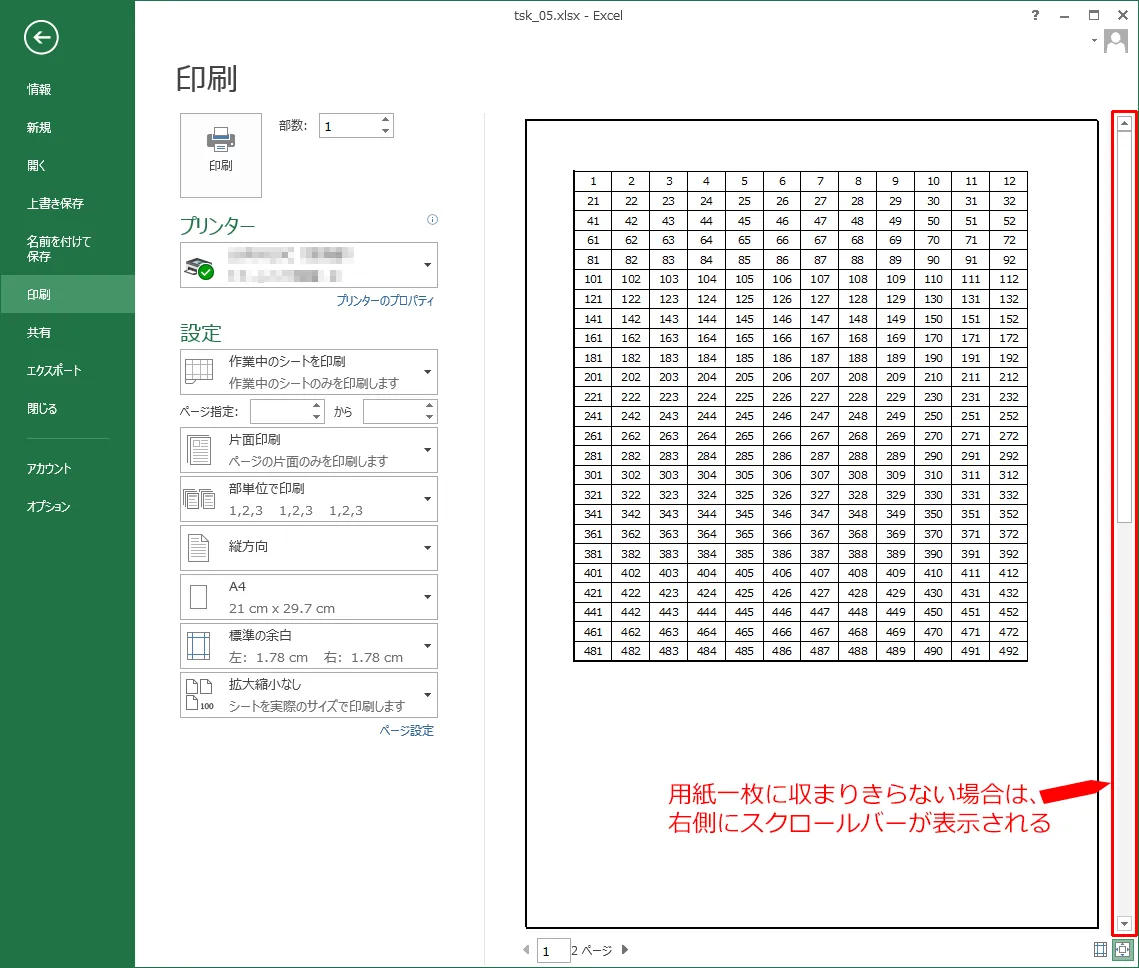
余計な余白を完全に排除し、A4用紙いっぱいに拡大印刷を成功させるための確実なワークフローを解説します。この順序通りに操作を行うことで、予期せぬレイアウト崩れを完全に防ぐことが可能です。
ステップ1:印刷範囲の設定と解除で不要なセルを排除する
まず最初に行うべきは、印刷したいテーブルの輪郭をExcelに明示することです。マウスドラッグで必要なデータ範囲をすべて選択し、リボンの「ページレイアウト」タブから「印刷領域」→「印刷範囲の設定」をクリックします。過去の設定が残ってレイアウトが乱れている疑いがある場合は、一度「印刷範囲のクリア」を実行してから再指定するのが鉄則です。
ステップ2:改ページプレビューで境界線を微調整する
次に、画面表示を通常の標準ビューから「改ページプレビュー」に切り替えます(画面右下のアイコン、または「表示」タブから選択)。青い点線または実線で表示される境界線を外側の外枠までドラッグして一体化させることで、エクセル印刷を1ページに収める方法として最も強固な制御が可能になります。この操作により、わずか1列だけが次ページにはみ出る現象を瞬時に封じ込めることができます。
ステップ3:ページ設定で余白を最小化し中央配置を適用する
「ページレイアウト」タブの右下にある小さな矢印(ページ設定ダイアログ起動ツール)をクリックし、「余白」タブを開きます。「上・下・左・右」の数値をすべて「0」にするか、機器の仕様に合わせて「5mm(0.5cm)」程度に縮小します。さらに、同じ画面の下部にある「ページ中央」の「水平」にチェックを入れます。このページ中央に印刷する配置設定を施すことで、左右のバランスが均等になり、用紙いっぱいに広がった端正なレイアウトが完成します。
ステップ4:ページ設定の拡大縮小率変更でサイズを限界まで引き上げる
最後に「ページ」タブに戻り、拡大縮小の項目を確認します。通常は「次のページ数に合わせて印刷:横1×縦1」が選ばれていますが、余白を削ったことで用紙にはまだ余裕が存在します。ここで「拡大/縮小」のラジオボタンを選択し、パーセンテージ(例:110%、115%など)を徐々に引き上げてプレビューを確認します。点線を用紙枠のギリギリまで押し広げるこのページ設定の拡大縮小率変更こそが、余白を埋め尽くす最後の決定打となります。
マーケティングと消費者心理のトレンドを分析し、現代のヒット商品の背景を読み解きます。
