
Windowsのスクショ保存先はどこ?消えた理由と一瞬で探す裏技

Windowsのスクショ保存先はどこ?消えた理由と一瞬で探す裏技とは一体何なのか? 背景や要点を丁寧に紐解いて紹介します。
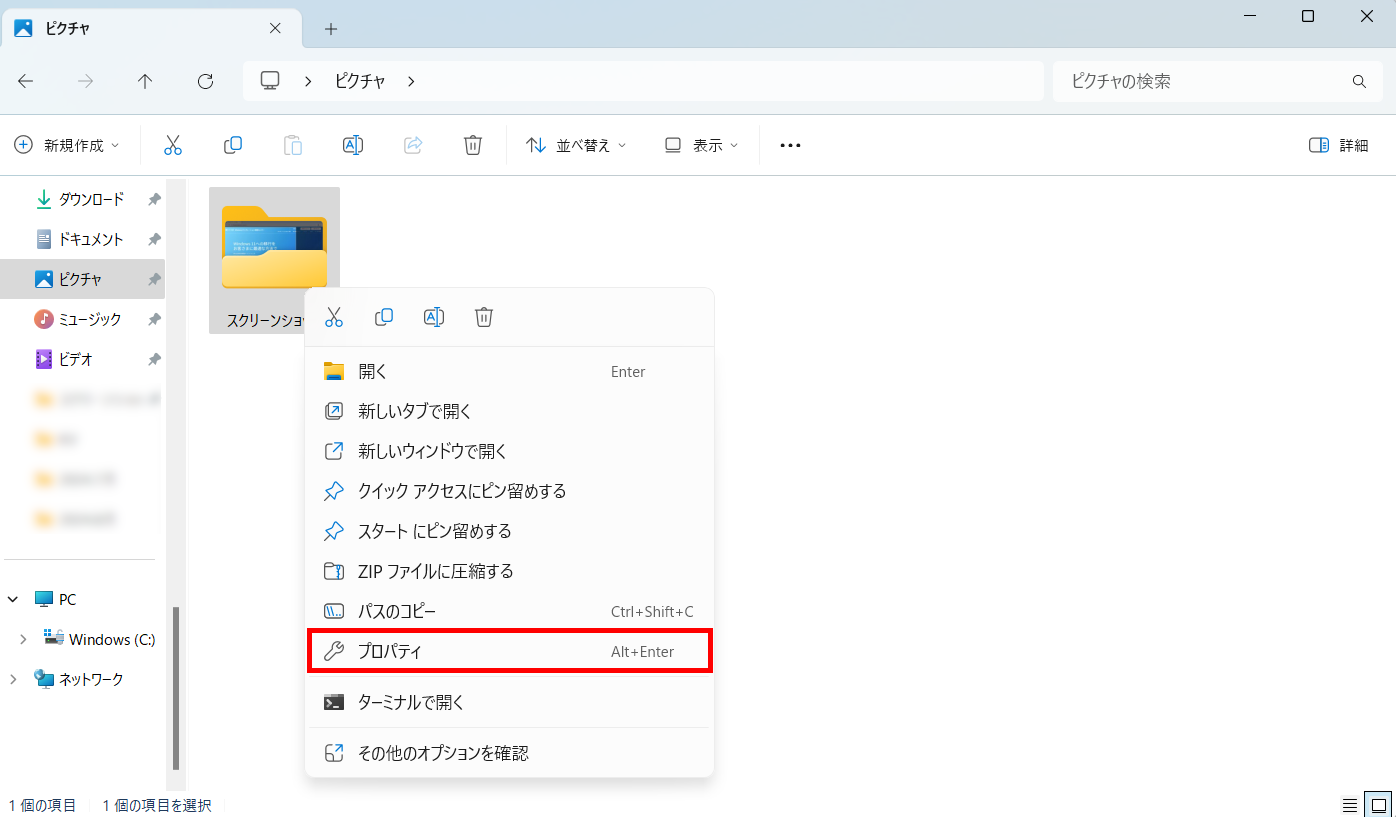
「確かにキーを押したはずなのに、フォルダのどこを探しても見当たらない」――このトラブルが発生する背景には、ユーザーの単純な勘違いにとどまらない、Windows OSの構造的な仕様変更が絡んでいます。スクリーンショット見つからない理由の上位を占める3大要因を紐解きます。
1. 「ファイル保存」と「クリップボード転送」の混同
キーボードの「PrtScn」キー単体、あるいは「Alt + PrtScn」を押した場合、Windowsは画面情報をパソコンの作業用メモリであるクリップボードへ一時的にコピーします。この段階では、SSDやハードディスクといったストレージ上には1バイトの画像ファイルも書き込まれていません。撮影直後にエクスプローラーを開いてファイルを探しても、存在しないのは当然です。
この場合の解決策は、WordやExcel、ペイント、Slackなどの入力欄を開いて「Ctrl + V」で貼り付けることです。もし複数のキャプチャを連続して撮りためていた場合は、後述するクリップボード履歴有効化(Windowsキー + V)を行っていなければ、直前に撮った1枚以外はメモリ上から完全に消失してしまいます。
2. OneDriveの同期割り込みによるパスの書き換え
「これまでピクチャフォルダに保存されていたのに、ある日突然空になった」という相談の真相を調べると、ほぼ100%の確率でOneDrive自動保存設定の経緯が関係しています。Microsoftアカウントでサインインし、OneDriveの「重要なPCフォルダーのバックアップ」機能を有効にすると、ローカルの「ピクチャ」フォルダそのものがクラウド同期配下へ強制的に移動されます。
その結果、本来のローカルパスではなく、以下のOneDrive階層へと保存先が自動的にリダイレクトされます。
C:\Users\[ユーザー名]\OneDrive\画像\Screenshots
エクスプローラーの左側ナビゲーションウィンドウから「PC > ピクチャ」を開いているつもりでも、実際には同期エラーやオフライン状態によってクラウド側のフォルダが表示されておらず、結果としてピクチャScreenshotsフォルダ消えたように錯覚してしまうトラブルが多発しています。
3. 初回撮影前のフォルダ未生成とFnキーの物理的トラップ
購入直後のPCや新規ユーザーアカウントにおいて、初期状態では「Screenshots」フォルダ自体が存在しない設計になっています。Windowsキー + PrtScnを人生で初めて実行したその瞬間に、システムによって初めてフォルダが自動生成されます。そのため、事前の目視確認ではフォルダを見つけることができません。
またノートパソコン特有の落とし穴として、ファンクションロック(Fnキー)の有効・無効状態が挙げられます。Fキー列にPrintScreenが割り当てられている機種では、「Fn + Win + PrtScn」と押さなければシャッターが切れていないケースがあり、これがスクショ保存されない原因と対処法の物理的な盲点となっています。
マーケティングと消費者心理のトレンドを分析し、現代のヒット商品の背景を読み解きます。
