
Zoom表示名変更の罠!勝手に本名へ戻る原因と2026年最新対策

Zoom表示名変更の罠!勝手に本名へ戻る原因と2026年最新対策に関する話題のニュースをまとめてご紹介します。関心のある方は必見です。
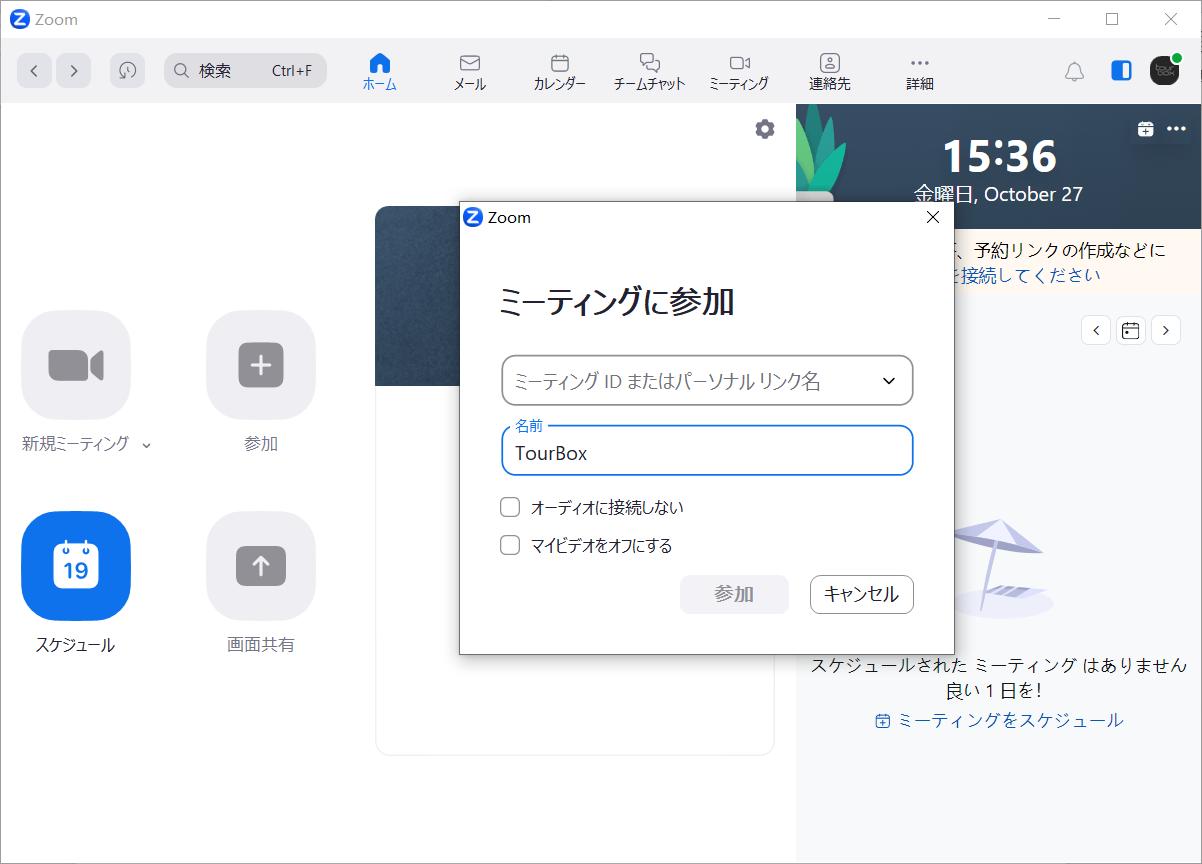
入室前の準備段階と、すでに入室してしまった緊急時では、取るべきアプローチが異なります。シチュエーションに応じたZoom名前変更 2026年最新の確実な手順を整理しました。
1. ミーティング参加前に名前を変更する手順(恒久設定&一時設定)
Zoom表示名変更 参加前の対策は、今後ずっとその名前を使いたいのか、今回限りの参加名にしたいのかによって分岐します。
PC環境においてアカウント全体の名前を恒久的に変える場合、Zoom名前変更 PCやり方としてはデスクトップアプリではなくWebポータルにアクセスするのが鉄則です。ブラウザからZoom公式サイトへログインし、「プロフィール」タブ内の「編集」をクリックして「表示名(Display Name)」を書き換えます。ここに設定された名称が、今後のデフォルト表示名として固定されます。
一方、サインインせずに招待リンクから直接入室するケースや、アプリの「ミーティングに参加」ボタンから入室する場合は、ミーティングIDとパスワードを入力する直前の画面に「表示名」の入力欄が表示されます。ここで入力した名称は、そのミーティング限りの一時的な表示名として適用されます。
2. ミーティング参加中に名前を変更する手順(PC・スマホ)
すでに本名で会議室に入ってしまった場合でも、ホストの設定で禁止されていない限り、Zoom表示名変更 参加中の即時修正が可能です。
【PC(Windows / Mac)の場合】
画面下部のコントロールバーにある「参加者」アイコンをクリックし、右側に表示される参加者リストから最上段にある自分自身の名前(「(自分)」と記載)にカーソルを合わせます。「詳細」または「…」ボタンをクリックし、表示されたメニューから「名前の変更」を選択して新しい表示名を入力します。
【スマホ(iPhone / Android)の場合】
Zoom名前変更 スマホ iPhoneの手順も同様です。画面下部をタップしてツールバーを表示させ、「参加者」をタップします。リストのトップにある自分の名前をタップすると、「名前の変更」というポップアップが出現するため、希望のニックネーム等を入力して「完了」を押すだけです。
グルメと旅を愛するフリーライター。全国各地の隠れた魅力を独自の視点から紹介します。
