
Iphoneとテレビをつなぐ最適解!有線・無線比較と映らない原因の徹底検証

Iphoneとテレビをつなぐ最適解!有線・無線比較と映らない原因の徹底検証の概要と注目ポイントを徹底的にカバーしました。
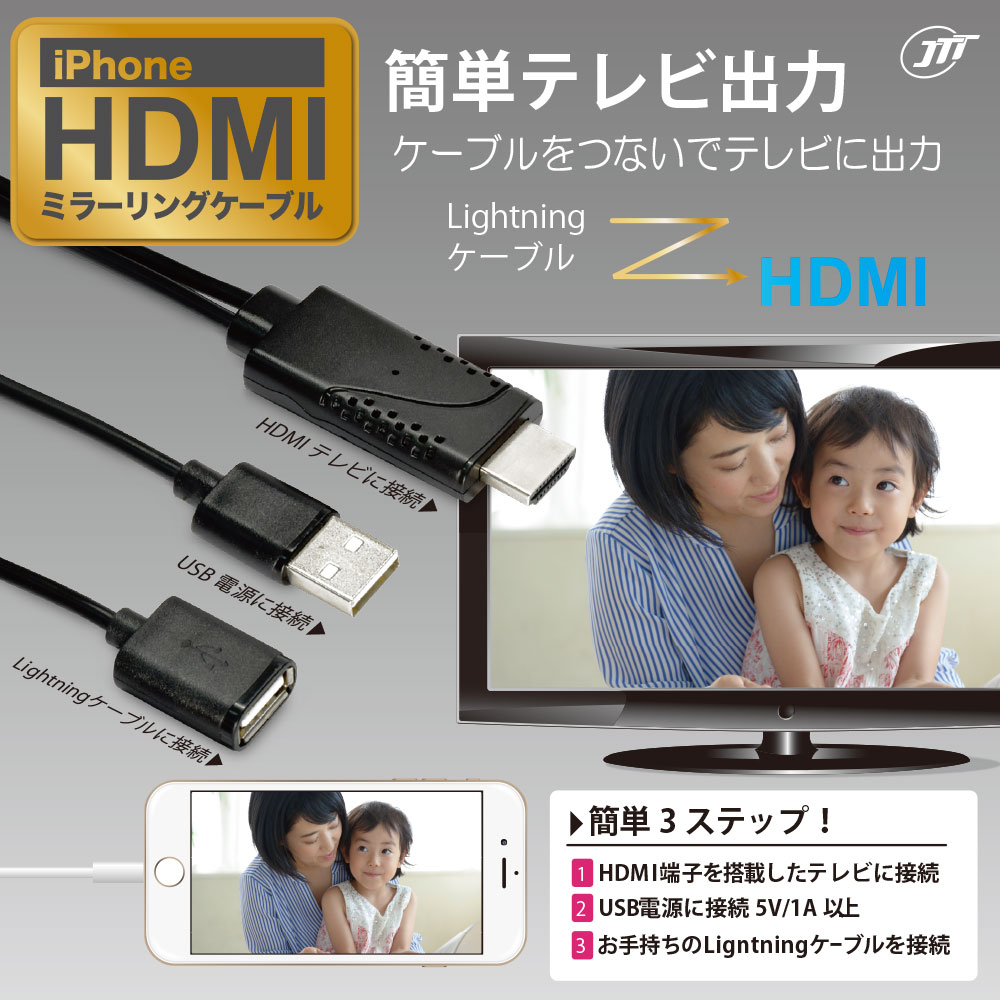
機器の準備が整ったところで、トラブルを起こさずに最短で接続を完了させるステップを整理します。世代ごとの端子仕様と無線ツールの特性に合わせた手順を踏むことが不可欠です。
1. iPhone 15/16以降の有線接続(USB-Cケーブル)
USB-Cポートを採用した世代では、複雑な変換チップを必要としないため、iPhone15テレビ接続USBCケーブル(DisplayPort Alternate Mode対応、4K/60Hz対応推奨)を1本用意するだけで完了します。
1. テレビ側のHDMI端子にケーブルを差し込み、テレビの入力を該当のHDMIポートへ切り替える。
2. 反対側のUSB-C端子をiPhoneに接続する。
3. 画面上に特別な通知は出ず、数秒でiPhoneの画面がテレビに等倍表示(ミラーリング)される。
※長時間の映画視聴やゲームを行う場合は、充電用のUSB-Cポートを別途備えた「パススルー充電対応マルチハブ」を使用するのが現場の鉄則です。
2. iPhone 14以前の有線接続(Lightning端子)
1. Apple純正の「Lightning - Digital AVアダプタ」を用意する。
2. アダプタ背面のHDMIポートにHDMIケーブルを接続し、もう一方をテレビに挿す。
3. アダプタ横のLightning充電ポートに給電ケーブル(充電器に接続したもの)を差し込む。
4. アダプタ本体の先端をiPhoneに装着する。
※給電ケーブルを接続しない状態だと、電力不足によって認識が不安定になるため、必ず常時給電しながら使用してください。
3. AirPlayを使った無線接続(スマートテレビ・Apple TV)
続いて、スマートテレビ(ソニーのブラビア、LG、ハイセンスなどのAirPlay 2対応モデル)やApple TVを使ったAirPlayテレビ接続手順です。
1. テレビとiPhoneが「同一のWi-Fiネットワーク(SSID)」に接続されているか確認する。
2. iPhoneの右上隅から下へスワイプして「コントロールセンター」を開く。
3. 2つの四角が重なった「画面ミラーリング」アイコンをタップする。
4. 検出されたデバイス一覧から、自宅のテレビまたはApple TVの名称を選択する。
5. テレビ画面上に4桁のパスコードが表示された場合、iPhone側の入力プロンプトにその数値を打ち込む。
6. 接続が確立されると、テレビにiPhoneの画面が同期表示される。
4. Fire TV Stickを活用した無線ミラーリング
Fire TV Stickは本来Android端末とのMiracast連携を主眼に設計されていますが、FireTVStickミラーリングiPhoneの連携も極めて簡単です。
Fire TV側のアプリストアから「AirScreen」などのサードパーティ製AirPlayレシーバーアプリを無料インストールします。アプリを起動した状態でiPhoneのコントロールセンターから「画面ミラーリング」を呼び出すと、Fire TVが接続先としてリストアップされ、安価に大画面ワイヤレス環境を構築できます。
デジタルガジェットとスマート家電の検証記事を多数執筆。失敗しないモノ選びを提案します。
