
パワポでグループ化できない?グレーアウトする原因と劇的解決ワザ

パワポでグループ化できない?グレーアウトする原因と劇的解決ワザの重要なポイントについて、専門知識を基に徹底解説します。
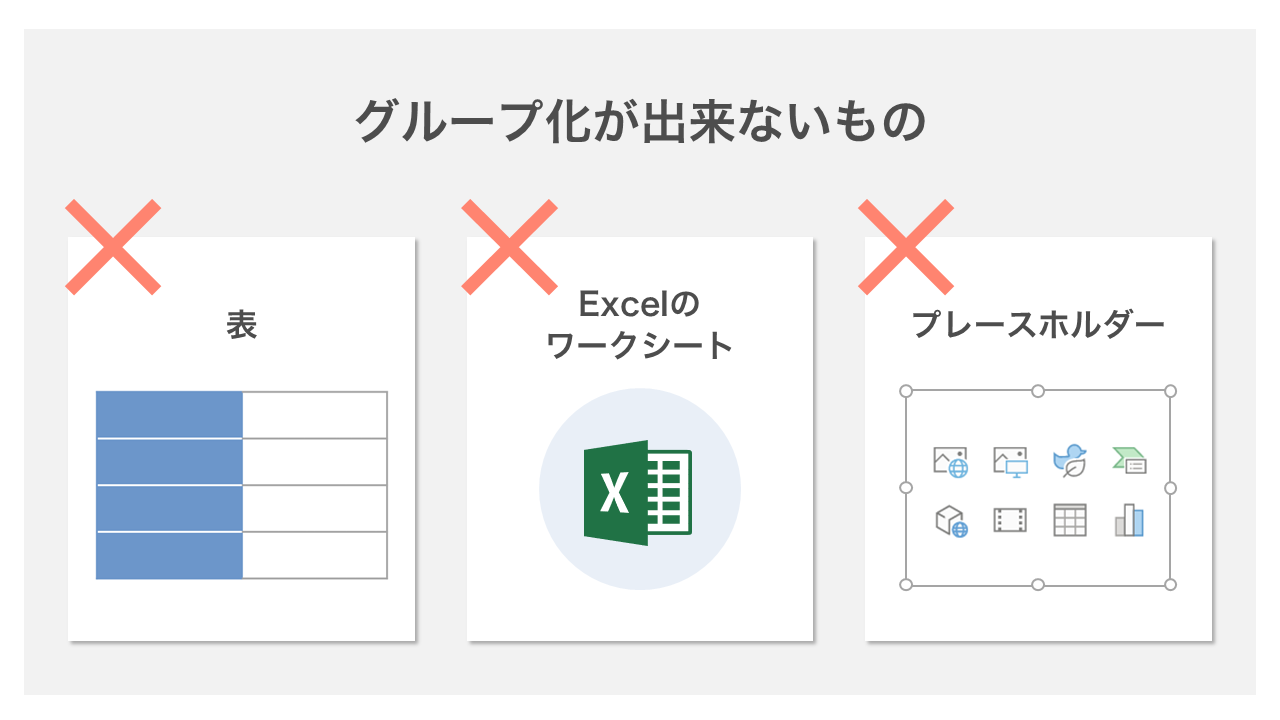
Q1:表と図形をまとめて選択したはずなのに、右クリックメニューにグループ化が表示されません。
A1:PowerPointの仕様上、表が含まれているとグループ化コマンド自体が非表示またはグレーアウトします。表を一度コピーして「図として貼り付け」を行うか、位置調整だけを合わせたい場合は配置機能の「左右中央揃え」などを活用してください。
Q2:グループ化のショートカット「Ctrl + G」を押しても反応しないのはなぜですか?
A2:選択されているオブジェクトが1つだけであるか、あるいはグループ化非対応の要素(表やプレースホルダー)が含まれている可能性が極めて高いです。「オブジェクトの選択と表示」ウィンドウを開き、複数の対応オブジェクト(図形や画像)が確実に選択状態になっているか確認してください。
Q3:スライドマスター内のパーツを通常のスライド上でグループ化できますか?
A3:できません。スライドマスター上に配置されたオブジェクトは、通常のスライド編集レイヤーとは異なる階層に保護されています。マスター上の要素と通常スライドの要素を束ねることはできないため、マスターから対象パーツを切り取って通常スライド側に直接貼り直す必要があります。
Q4:グループ解除(Ctrl + Shift + G)が押せないオブジェクトはどうすれば分解できますか?
A4:それが通常のグループ化された図形ではなく、1枚の「画像」である場合は分解できません。ただし、ベクター形式の「SVGファイル」や「SmartArt」であれば、右クリックから「図形に変換」を選択した後にグループ解除を実行することで、個別のパーツに分解することが可能です。
エンタメ・カルチャー業界の深掘り取材を得意とし、現場のリアルな声をお伝えします。
