
エクセルで文字を縦書きにすると数字が横向きに?プロが教える解決の裏ワザ

エクセルで文字を縦書きにすると数字が横向きに?プロが教える解決の裏ワザとは一体何なのか? 専門的な分析を簡潔に解説します。
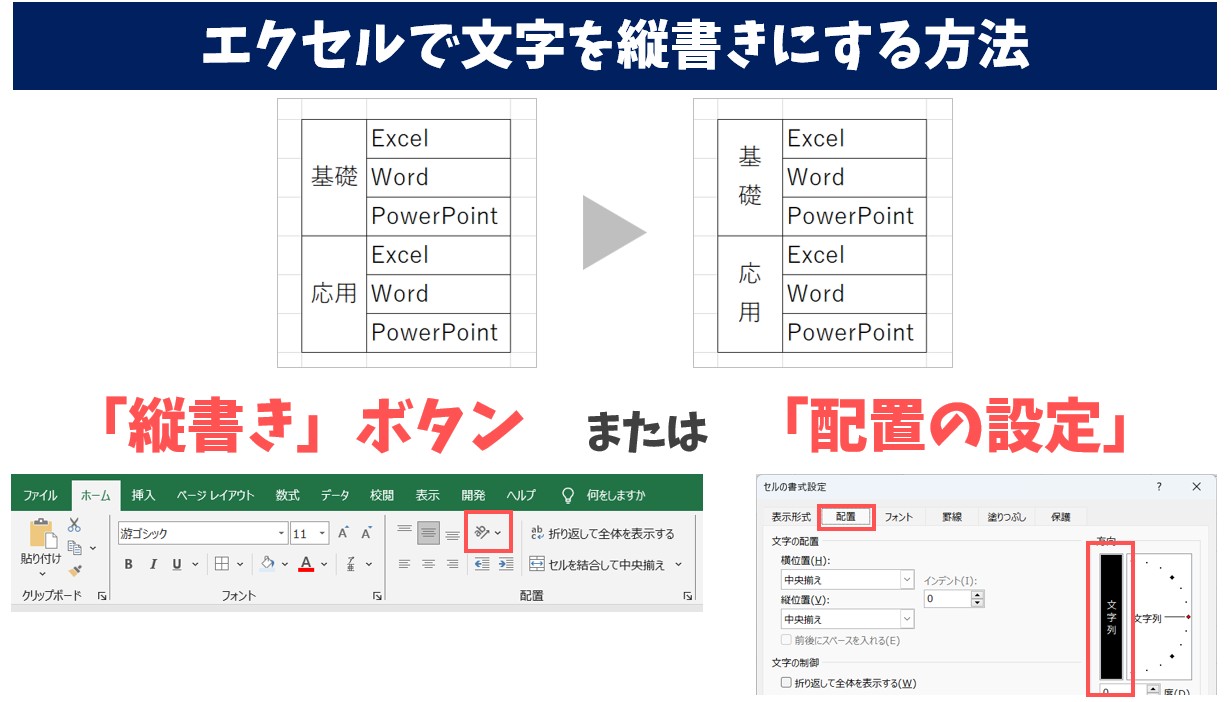
多くのユーザーが疑問を抱く「なぜ数字や英語だけが横向きに寝てしまうのか」という問題には、文字コードとフォントのレンダリング機構が深く関係しています。
エクセルのセル内縦書き機能は、文字を1文字ずつ改行して下方向に積み上げる仕組みを採用しています。全角文字(日本語の漢字・ひらがな・カタカナ・全角英数)には縦書き用のグリフ情報と正方形の仮想ボディ(全角枠)が存在するため正しい向きで直立しますが、半角数字や半角アルファベットは欧文フォント仕様に基づき「文字列全体を90度右回転」させて描画する仕様になっています。これが、数字だけが不自然に横倒しになる根本的な理由です。
この現象を解決し、番地や型番の数値を綺麗に正立させるアプローチは主に以下の3通りが存在します。
1つ目は、半角・全角変換による即時解決です。数値を「1-2-3」ではなく全角の「1-2-3」で入力することで、エクセルは日本語グリフとして認識し、文字を倒さずに縦一列に並べます。既存の大量データに対しては、JIS関数(=JIS(A1))を用いることで一括変換が可能です。
2つ目は、フォント名の先頭に「@(アットマーク)」を付与する手法です。セルの書式設定で文字の方向を「-90度」や「縦書き」にした上で、フォント名を「@メイリオ」や「@MS Pゴシック」などの縦書き専用フォントに手動で書き換えます。これにより、全角文字は正立したまま、半角英数字の回転挙動をコントロールできます。
3つ目は、自由度の高いテキストボックスの縦書き設定です。セルの制約を受けずに自由な位置へレイアウトしたい場合、「挿入」タブから「図形」>「縦書きテキストボックス」を配置します。ボックス内で右クリックし、「図形の書式設定」>「テキストのオプション」から縦書き配置を細かく制御することで、2桁の数字を1文字分のスペースに収める疑似的な縦中横レイアウトも容易に実現できます。
デジタルガジェットとスマート家電の検証記事を多数執筆。失敗しないモノ選びを提案します。
