
【2026最新】タブレットをテレビで見る方法!映らない原因と解決策

簡単にわかる! 【2026最新】タブレットをテレビで見る方法!映らない原因と解決策の対策を順番に解説します。
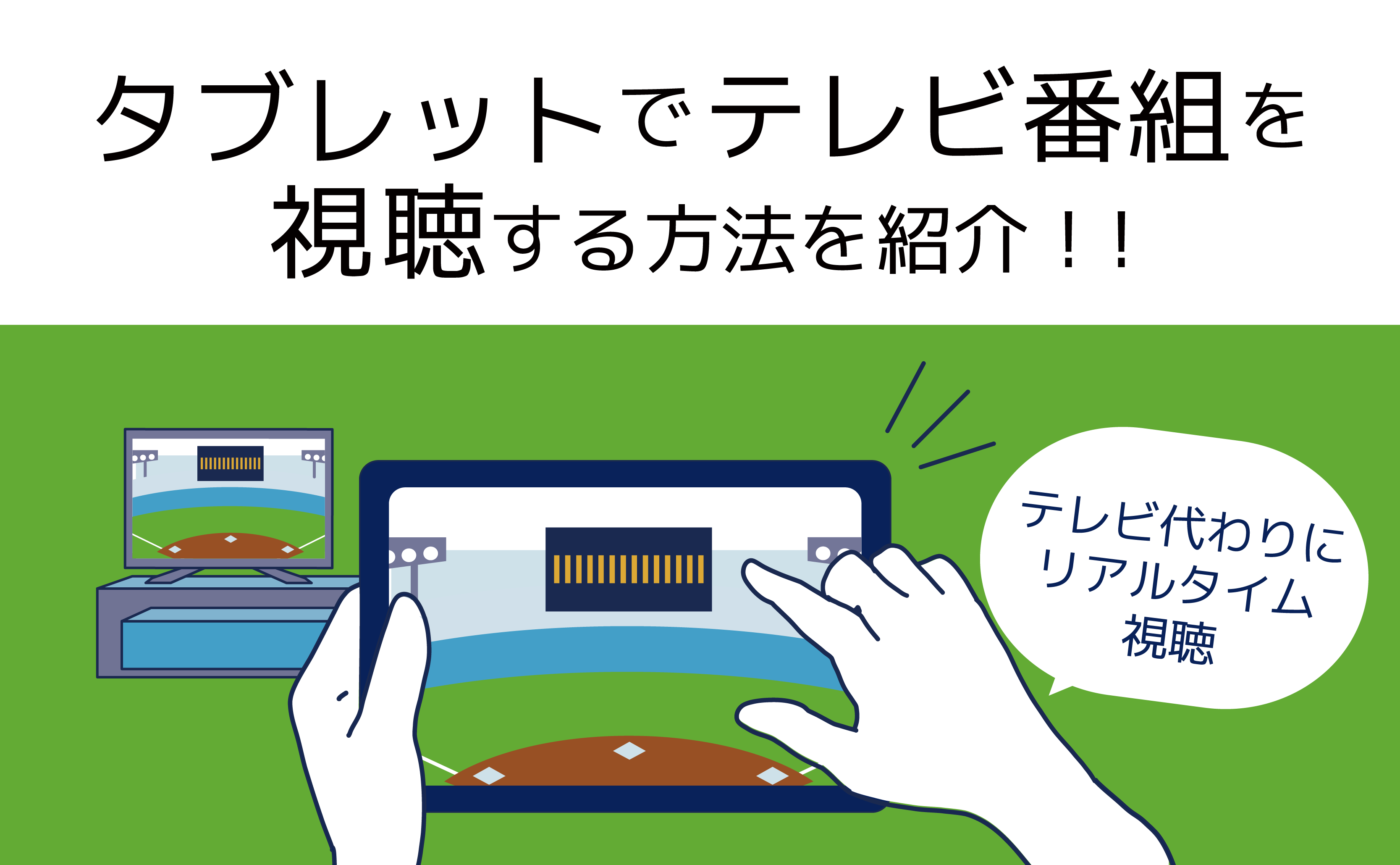
ケーブルの煩わしさから解放され、ソファでくつろぎながら手元で操作できるのがワイヤレス接続の魅力です。ここでは代表的な2大デバイスの具体的な設定手順を解説します。
Fire TV Stickのミラーリング設定(Android・iPad対応)
Amazonのストリーミング端末を使ったFire TV Stickのミラーリング設定は、タブレットのOSによって手順が異なります。まず、テレビに挿したFire TV Stickとタブレットが「同じWi-Fiネットワーク(同一のSSID)」に接続されていることを確認してください。
【Androidタブレットの場合(Miracast方式)】
1. Fire TV Stickのリモコンの「ホームボタン」を長押しし、メニューから「ミラーリング」を選択して待機画面にします。
2. Androidタブレットの画面上部からクイック設定パネルを引き出し、「画面のキャスト(またはSmart View、ワイヤレス投影)」をタップします。
3. 検出されたリストから自分の「Fire TV Stick」を選択すれば、数秒で画面が共有されます。
【iPadの場合(AirPlay互換アプリ方式)】
iPadが採用している「AirPlay」規格と、Fire TV Stickの標準規格「Miracast」には直接の互換性がありません。そのため、Fire TV Stick内のアプリストアから「AirScreen」や「DoCast」といった受信アプリ(基本無料・一部機能制限解除は数百円)をインストールして起動します。アプリ側で受信待機状態にした上で、iPadの右上からコントロールセンターを開き、「画面ミラーリング(四角が2つ重なったアイコン)」をタップして表示されるデバイス名を選べば、ワイヤレス投影が完了します。
Chromecastでの画面共有手順と「キャスト」との決定的な違い
近年のソニー(BRAVIA)、シャープ(AQUOS)、レグザ(REGZA)、TCLなどのスマートテレビには、最初から「Chromecast built-in(Google Cast)」機能が内蔵されています。外付けの「Google TV Streamer」等を含め、Chromecastでの画面共有手順は非常にスマートです。
最も活用したいのが、YouTubeやNetflix、TVer、U-NEXTなどのアプリ内にある「キャストボタン(四角いテレビの隅にWi-Fiの波線があるアイコン)」です。タブレットで動画を再生中にこのアイコンをタップし、テレビの名称を選ぶだけで映像がテレビへ引き継がれます。
ここで知っておくべき重要なメリットは、「ミラーリング(画面の丸ごと複製)」と「キャスト(再生指示の引き継ぎ)」の仕組みの違いです。キャスト機能を使うと、テレビ側が直接インターネットから映像データを受信して再生するため、タブレットの画面を消しても(スリープにしても)テレビの映像は止まりません。さらに、テレビで映画を流しながら、手元のタブレットでSNSを見たりLINEを返したりといった別作業が自由にでき、タブレットのバッテリー消費も最小限に抑えられます。
暮らしを豊かにする便利アイテムや時短アイデアを中心に、実用的な情報をお届けします。
