
ローソンでスキャン!スマホ保存・Usb不要の手順と料金を徹底解説

ローソンでスキャン!スマホ保存・Usb不要の手順と料金を徹底解説の要点や背景を専門的かつ分かりやすくまとめました。最新トレンドを一目で把握できます。
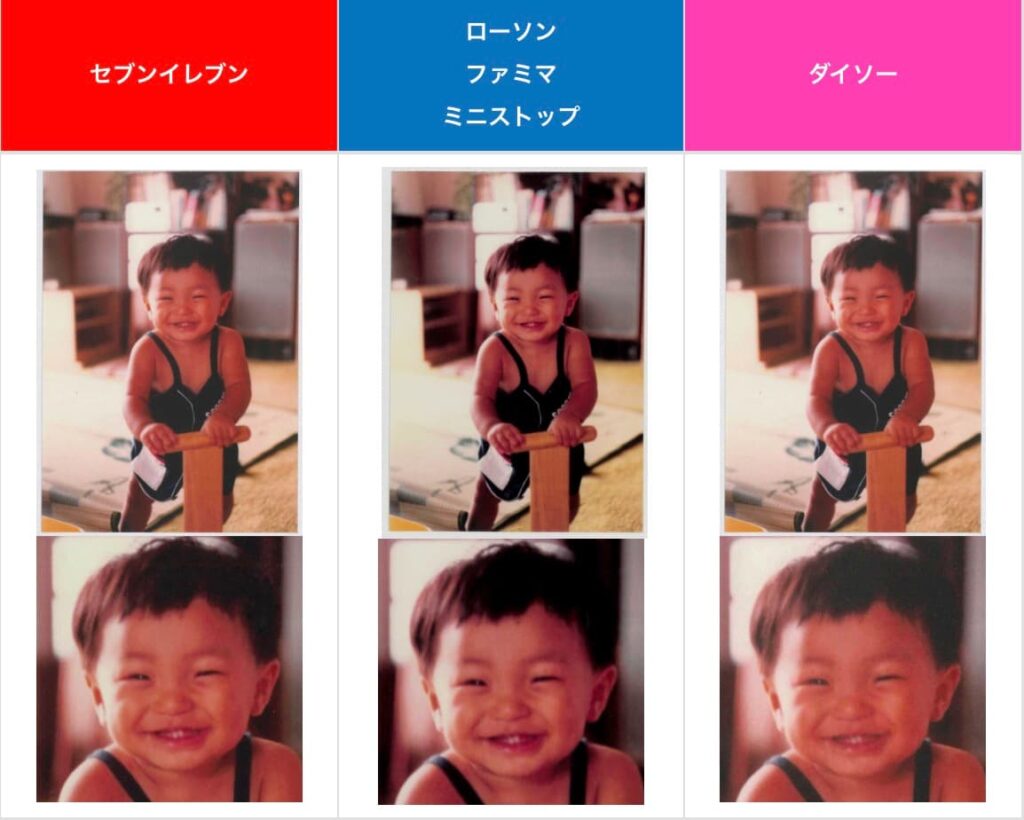
スマートフォンへスキャンデータを直接取り込む場合、シャープが提供する公式アプリ「PrintSmash(プリントスマッシュ)」を使用します。現場の端末前で慌てないためのスマホ保存手順は以下の4ステップで完結します。
事前の準備として、入店前にApp StoreまたはGoogle PlayからPrintSmashをインストールしておくと、店内のマルチコピー機前での滞在時間を大幅に圧縮できます。アカウント登録や個人情報の入力は一切不要で、アプリ起動後すぐに利用できる設計です。
1. マルチコピー機の初期操作:タッチパネルのトップメニューから「スキャン」を選択し、保存先として「スマートフォン」を指定します。画面上にAndroidかiOS(iPhone)の選択肢が表示されるため、該当するOSをタップします。
2. Wi-Fi接続の確立:マルチコピー機の画面に専用のWi-Fiネットワーク名(SSID)と暗号化キー(パスワード)が表示されます。スマートフォンのWi-Fi設定画面を開き、指定のSSIDを選択してパスワードを入力します。
3. 原稿のセットと読み取り設定:原稿カバーを開き、ガラス面の左奥に合わせて原稿をセットします。タッチパネルでカラーモード、ファイル形式、解像度、読み取りサイズ設定(A4、A3、B5など)を選択し、所定のコインを投入または電子マネーをかざして「スタート」を押します。
4. アプリへのデータ転送:スキャン完了後、スマートフォンでPrintSmashアプリを起動し、「スキャンした写真を保存する」または「スキャンしたPDFを保存する」をタップします。画面に表示される送信確認を許可すれば、わずか数秒で端末のローカルフォルダ内にデータが転送されます。
なお、複数枚の書類を1つのファイルにまとめたい場合は、プレビュー画面で「続けてスキャン」を選択することで、最大99ページまでの連続スキャンが可能です。
心身ともに健康で持続可能なライフスタイルをテーマに、最新のウェルネストレンドを発信中。
